
Trong quá trình sử dụng máy tính, chắc hẳn nhiều người gặp phải tình huống cần chuyển toàn bộ dữ liệu từ ổ cũ sang ổ mới – ví dụ khi nâng cấp từ HDD lên SSD, hoặc muốn sao lưu toàn bộ hệ thống để tránh rủi ro mất dữ liệu. Nếu làm thủ công, công việc này tốn rất nhiều thời gian và có thể dẫn đến lỗi hệ thống.
Tôi là Võ Ngọt – reviewer tại cuudulieu.com, đã từng thử nghiệm 4DDiG Disk Copy – phần mềm giúp người dùng sao chép ổ cứng, SSD, phân vùng một cách an toàn, nhanh chóng và chính xác 100%. Trong bài viết này, chúng ta sẽ tìm hiểu chi tiết về công cụ này, từ tính năng nổi bật, ưu – nhược điểm, đến cách sử dụng và những lựa chọn phiên bản phù hợp.
DƯỚI BÀI VIẾT CÓ LINK TẢI BẢN ĐẶC BIỆT CÓ KÍCH HOẠT.
Mục lục nội dung chính
Giới thiệu 4DDiG Disk Copy
4DDiG Disk Copy là phần mềm chuyên nghiệp giúp sao chép (clone) ổ cứng, SSD, hoặc phân vùng sang một ổ đĩa khác nhanh chóng và an toàn. Công cụ này đặc biệt hữu ích khi người dùng cần thay ổ mới, di chuyển dữ liệu sang SSD tốc độ cao, hoặc sao lưu phòng tránh mất dữ liệu.
Với giao diện trực quan, thao tác đơn giản, 4DDiG Disk Copy được đánh giá là một trong những phần mềm clone ổ đĩa tốt nhất hiện nay.
Ưu điểm nổi bật của 4DDiG Disk Copy
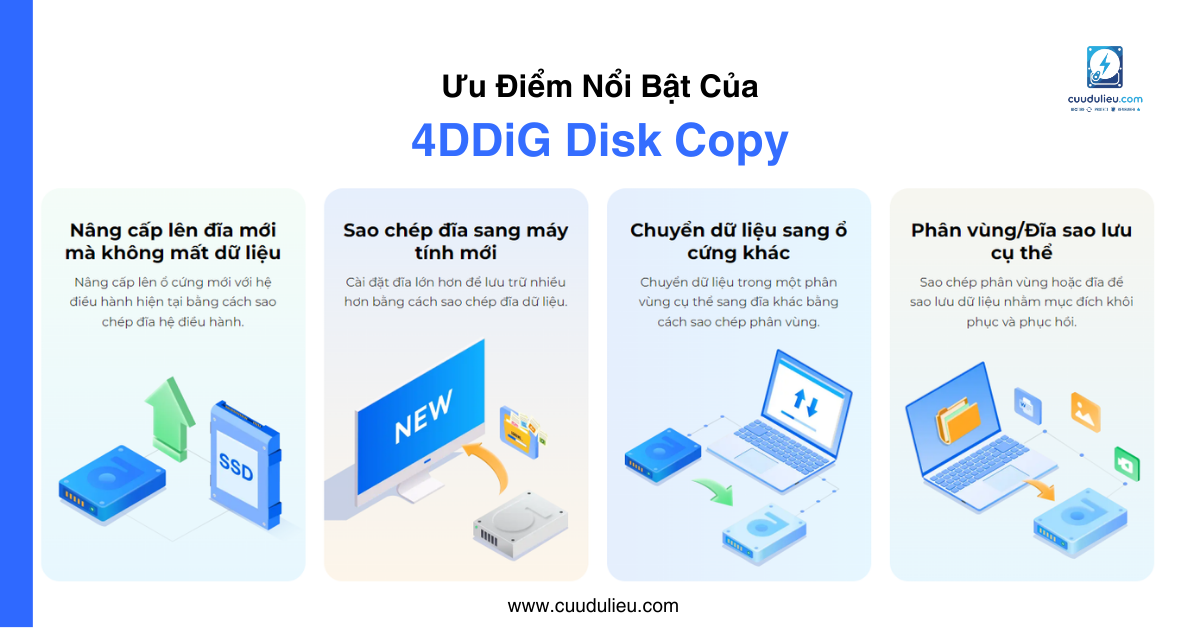
Sao chép toàn bộ ổ đĩa bao gồm hệ điều hành, ứng dụng, file cá nhân.
Tốc độ nhanh chóng, hỗ trợ SSD chuẩn mới nhất (NVMe, M.2).
Hỗ trợ clone hệ điều hành để khởi động trực tiếp trên ổ mới.
An toàn tuyệt đối, không làm mất dữ liệu trong quá trình sao chép.
Tương thích đa nền tảng: Windows 11/10/8/7.
So sánh các phiên bản
4DDiG Disk Copy Full Version: Đầy đủ tính năng, có hỗ trợ kỹ thuật.
4DDiG Disk Copy Free/Trial: Dùng thử, giới hạn dung lượng clone.
4DDiG Disk Copy Crack / Keygen: Bản bẻ khóa, tiềm ẩn rủi ro bảo mật, không khuyến khích sử dụng.
4DDiG Disk Copy Portable: Có thể chạy trực tiếp mà không cần cài đặt.
Lời khuyên: Nên dùng bản chính hãng để đảm bảo bảo mật, cập nhật thường xuyên và hỗ trợ kỹ thuật.
Hướng dẫn sử dụng cơ bản
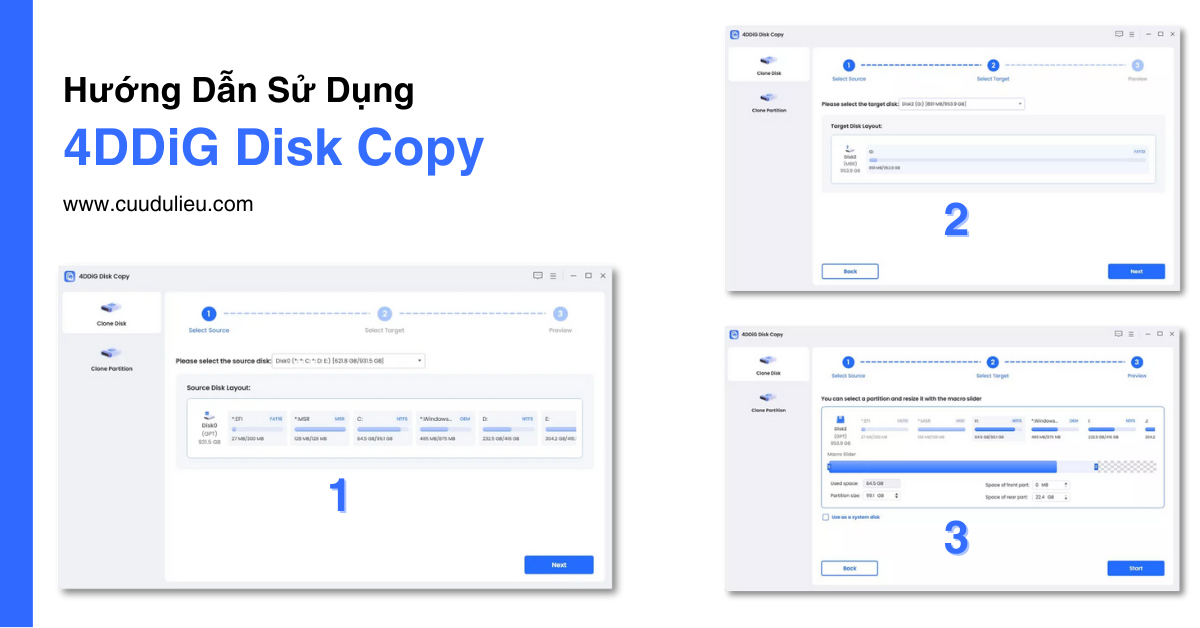
Tải và cài đặt 4DDiG Disk Copy.
Kết nối ổ cứng mới (SSD/HDD).
Chọn Disk Clone hoặc Partition Clone.
Nhấn Start và đợi phần mềm xử lý.
Sau khi hoàn tất, khởi động từ ổ mới để kiểm tra.
Câu hỏi FAQ về 4DDiG Disk Copy
1. 4DDiG Disk Copy có miễn phí không?
Có phiên bản dùng thử miễn phí với giới hạn tính năng. Nếu muốn sao chép toàn bộ ổ đĩa và được hỗ trợ kỹ thuật, bạn cần nâng cấp lên Full Version.
2. Có nên sử dụng 4DDiG Disk Copy crack hay keygen?
Không nên. Các bản crack có thể tiềm ẩn virus, phần mềm độc hại và không được cập nhật. Để an toàn, hãy dùng bản quyền chính hãng.
3. 4DDiG Disk Copy có hỗ trợ clone Windows sang SSD không?
Có. Phần mềm cho phép sao chép hệ điều hành và toàn bộ dữ liệu, giúp khởi động trực tiếp trên ổ mới mà không cần cài lại Windows.
4. Phần mềm có chạy được trên Windows 11 không?
Hoàn toàn tương thích với Windows 11, 10, 8, 7 và các chuẩn SSD mới nhất (NVMe, M.2).
5. Thời gian sao chép bằng 4DDiG Disk Copy mất bao lâu?
Tùy vào dung lượng dữ liệu và tốc độ ổ cứng, thông thường chỉ mất từ 10 – 40 phút để clone toàn bộ ổ.
Kết luận
4DDiG Disk Copy là giải pháp sao chép ổ đĩa toàn diện, phù hợp cho người dùng cá nhân lẫn kỹ thuật viên IT. Nếu bạn đang tìm kiếm công cụ an toàn, hiệu quả, dễ sử dụng, thì 4DDiG Disk Copy chắc chắn là lựa chọn hàng đầu.


