Mất dữ liệu do xóa nhầm file là một trong những tình huống phổ biến nhất khiến nhiều người dùng phải “đứng tim” khi mở máy lên không còn thấy dữ liệu quan trọng.
Dù là thao tác Shift + Delete, dọn sạch thùng rác (Empty Recycle Bin), hay format nhầm ổ… thì cảm giác chung đều là: “File của mình đã mất vĩnh viễn hay còn cứu được?” Và làm thế nào để phục hồi hiệu quả nhất mà không làm mọi chuyện tồi tệ hơn?
Trên thực tế, file bị xóa không lập tức biến mất khỏi ổ cứng. Cách hệ thống lưu trữ và xử lý dữ liệu giúp chúng ta có khả năng phục hồi phần lớn file nếu xử lý đúng cách và kịp thời. Nhưng nếu thao tác sai (ghi đè, dùng phần mềm không phù hợp, hoặc chậm trễ xử lý), tỷ lệ phục hồi sẽ giảm rất nhanh.
Trong bài viết này, tôi — Võ Ngọt, CEO của Cứu Dữ Liệu 24H — sẽ chia sẻ kinh nghiệm hơn 20 năm xử lý các ca mất dữ liệu do xóa nhầm. Bạn sẽ biết được:
- Khi nào file có thể phục hồi được — và khi nào thì không?
- Những cách phục hồi phổ biến và hiệu quả nhất
- Sai lầm nên tránh khi tự phục hồi tại nhà
- Khi nào nên dùng phần mềm — khi nào cần gửi chuyên gia
Hãy đọc kỹ từng phần — chỉ một thao tác đúng lúc này có thể giúp bạn phục hồi lại toàn bộ dữ liệu quý giá của mình!
Mục lục nội dung chính
Mất file do xóa nhầm là gì? Có phục hồi lại được không?
Khi bạn xóa một file, thực chất hệ điều hành chỉ đánh dấu vùng lưu trữ của file đó là “có thể ghi đè”, chứ chưa thực sự xóa nội dung bên trong ngay lập tức (trừ khi là SSD có bật TRIM). Điều này đồng nghĩa: phần lớn các file bị xóa nhầm đều có thể phục hồi, nếu bạn hành động đúng cách và kịp thời.
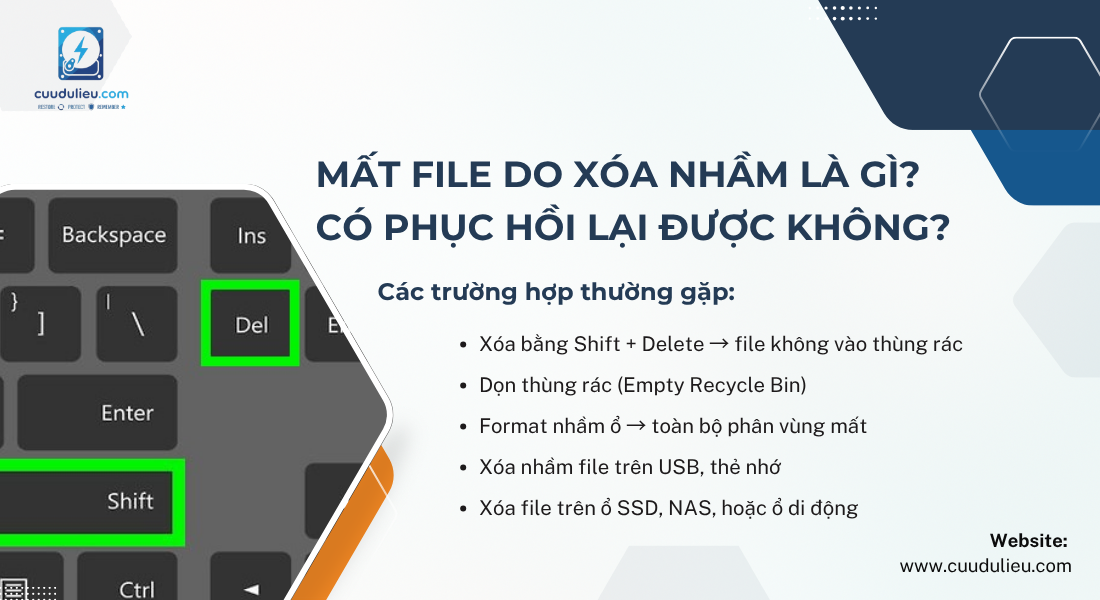
Các trường hợp thường gặp:
- Xóa bằng Shift + Delete → file không vào thùng rác
- Dọn thùng rác (Empty Recycle Bin)
- Format nhầm ổ → toàn bộ phân vùng mất
- Xóa nhầm file trên USB, thẻ nhớ
- Xóa file trên ổ SSD, NAS, hoặc ổ di động
Những trường hợp phục hồi dễ:
- File vừa mới xóa → chưa bị ghi đè
- Ổ HDD (truyền thống), chưa chạy phần mềm chống phân mảnh
- Thẻ nhớ hoặc USB, chưa copy file mới vào
Những trường hợp khó phục hồi:
- Ổ SSD có bật TRIM → hệ điều hành tự động xóa vùng lưu trữ
- File đã bị ghi đè bởi file mới
- Format nhầm nhưng đã cài lại Windows hoặc Ghost nhầm
- Ổ có bad sector hoặc lỗi phần cứng
Kết luận: Mất file do xóa nhầm hoàn toàn có thể phục hồi — nhưng cần xử lý kịp thời. Hãy đọc tiếp phần dưới để biết “khi nào còn phục hồi được” và “khi nào nên cần chuyên gia”.
Cách phục hồi dữ liệu sau khi dùng Shift + Delete?
Khi bạn xóa một file bằng tổ hợp phím Shift + Delete, file đó sẽ không còn xuất hiện trong Recycle Bin. Nhiều người lầm tưởng rằng file đã bị “xóa vĩnh viễn”, nhưng thực tế thì:
- Hệ điều hành chỉ ghi nhận vị trí vùng lưu trữ của file đó là “được phép ghi đè”.
- Nội dung của file vẫn còn trên ổ cứng — cho tới khi có dữ liệu mới ghi đè lên vị trí đó.
Như vậy: nếu hành động nhanh và đúng cách, file bị Shift + Delete hoàn toàn có thể phục hồi.
Nguyên lý khi xóa Shift + Delete
- Khi file bị Shift + Delete, hệ thống không di chuyển file vào Recycle Bin.
- Thay vào đó, entry của file trong Master File Table (MFT – đối với NTFS) hoặc File Allocation Table (FAT32, exFAT) sẽ bị đánh dấu là “deleted”.
- Dữ liệu thực sự của file vẫn nằm nguyên trên đĩa cứng.
- Nếu tiếp tục sử dụng ổ, file mới có thể ghi đè lên phần đó — khiến file cũ không thể phục hồi nguyên vẹn.
Những phần mềm nào phục hồi Shift + Delete hiệu quả nhất?
Hiện nay có rất nhiều công cụ phục hồi dữ liệu trên thị trường. Tùy theo mức độ “khó” của ca phục hồi, bạn có thể chọn phần mềm phù hợp:
- Recuva: Miễn phí, dễ dùng, phục hồi được các ca đơn giản.
- R-Studio: Chuyên nghiệp, hỗ trợ phục hồi từ các ổ đã bị format nhầm, xóa shift delete, hoặc ổ bị lỗi nhẹ.
- UFS Explorer: Cực mạnh với các ca phức tạp (bad sector nhẹ, phân vùng bị lỗi).
- EaseUS Data Recovery Wizard: Dễ dùng, phục hồi nhanh các ca đơn giản.
Lưu ý: Nếu file rất quan trọng (hợp đồng, dữ liệu kinh doanh, tài chính…) hoặc đã bị xóa lâu, bạn nên dùng phần mềm chuyên sâu (R-Studio, UFS) hoặc nhờ chuyên gia.
Có thể tự làm tại nhà không? Khi nào cần dịch vụ chuyên sâu?
Bạn có thể tự làm tại nhà nếu:
- File vừa mới xóa
- Chưa cài phần mềm mới, chưa copy file mới vào ổ
- Ổ cứng không có dấu hiệu lỗi vật lý
Bạn nên dùng dịch vụ chuyên sâu nếu:
- File cực kỳ quan trọng
- Đã có thời gian dài (qua nhiều ngày, có nguy cơ bị ghi đè)
- Ổ SSD có bật TRIM
- Ổ đã có bad sector hoặc lỗi cơ học nhẹ
- Đã dùng thử nhiều phần mềm nhưng không phục hồi đủ file hoặc file lỗi
Kết luận: File bị xóa Shift + Delete hoàn toàn có khả năng phục hồi — miễn là bạn hành động sớm và đúng cách. Nếu không chắc chắn hoặc file quá quan trọng, hãy tìm sự hỗ trợ chuyên nghiệp để tránh làm hỏng thêm dữ liệu.
Cách phục hồi file đã xóa trong Recycle Bin (thùng rác)
Khôi phục trực tiếp từ Recycle Bin như thế nào?
Khi bạn bấm Delete bình thường (không dùng Shift + Delete), các file sẽ không bị xóa ngay mà sẽ được chuyển vào Recycle Bin (thùng rác) của Windows. Đây là phương án an toàn nhất, vì chỉ cần thao tác đơn giản, bạn có thể phục hồi file ngay:
- Mở Recycle Bin từ desktop hoặc File Explorer.
- Tìm các file cần phục hồi (có thể sắp xếp theo ngày xóa hoặc loại file).
- Nhấn chuột phải vào file → chọn Restore.
- File sẽ trở lại vị trí gốc trên ổ cứng.
Lưu ý: Nếu bạn tiếp tục sử dụng máy và lưu nhiều file mới, file trong Recycle Bin có thể tự động bị xóa khi Windows cần dọn chỗ trống.
Nếu đã Empty Recycle Bin, còn cứu được không?
Nếu bạn đã nhấn Empty Recycle Bin (dọn sạch thùng rác), các file sẽ bị đánh dấu là “được phép ghi đè” giống như thao tác Shift + Delete.
Tuy nhiên: dữ liệu thực tế vẫn còn nằm trên ổ cứng, và vẫn có thể phục hồi bằng phần mềm chuyên dụng — miễn là chưa bị ghi đè.
Các phần mềm phục hồi phổ biến cho trường hợp này gồm:
- R-Studio
- UFS Explorer
- Recuva (cho ca đơn giản)
- EaseUS Data Recovery Wizard
Lưu ý quan trọng:
Sau khi đã Empty Recycle Bin, tuyệt đối KHÔNG cài thêm phần mềm vào ổ chứa file đã bị xóa — vì quá trình cài có thể ghi đè lên vùng dữ liệu cần phục hồi.
Kết luận:
- Nếu file vẫn còn trong Recycle Bin → phục hồi rất dễ, thao tác vài giây.
- Nếu đã Empty Recycle Bin → vẫn có thể phục hồi, nhưng cần phần mềm chuyên dụng và phải hành động càng sớm càng tốt.
- Không nên chủ quan, vì càng để lâu khả năng file bị ghi đè càng cao → phục hồi sẽ rất khó.
Cách phục hồi file bị xóa trên USB, thẻ nhớ
Có gì khác khi cứu trên USB so với ổ cứng?
Nhiều người nghĩ rằng cách phục hồi file trên USB, thẻ nhớ SD/microSD cũng giống như trên ổ cứng, nhưng thực tế có một vài điểm khác biệt quan trọng:
- USB và thẻ nhớ thường sử dụng FAT32 hoặc exFAT — cơ chế lưu trữ đơn giản hơn NTFS của ổ cứng.
- Tốc độ ghi/xóa trên USB, thẻ nhớ cao hơn → nếu tiếp tục sử dụng sau khi xóa nhầm file thì khả năng ghi đè rất lớn.
- Một số thẻ nhớ và USB có firmware quản lý riêng — nếu xảy ra lỗi controller hoặc lỗi flash, việc cứu dữ liệu sẽ khó hơn.
Vì vậy, khi phát hiện xóa nhầm file trên USB hoặc thẻ nhớ, điều quan trọng nhất là:
Dừng ngay mọi thao tác ghi thêm lên thiết bị — không chụp ảnh mới, không copy file mới vào — để tránh ghi đè làm mất dữ liệu.
Cảnh báo khi cứu file từ thẻ nhớ bị xóa nhầm
Thẻ nhớ máy ảnh hoặc điện thoại là trường hợp rất phổ biến bị xóa nhầm ảnh, video. Nếu tiếp tục chụp hoặc ghi mới sau khi xóa nhầm, các file mới sẽ ghi đè lên chỗ của các file cũ.
Các lưu ý khi phục hồi thẻ nhớ:
- Rút thẻ khỏi thiết bị ngay sau khi phát hiện mất file.
- Dùng đầu đọc thẻ chuyên dụng (card reader) thay vì kết nối trực tiếp với máy ảnh hoặc điện thoại.
- Tạo image của thẻ nhớ trước khi phục hồi (nếu có thể).
Nên dùng phần mềm nào để cứu file trên USB, thẻ nhớ?
Các phần mềm có khả năng phục hồi tốt cho USB/thẻ nhớ:
- PhotoRec: rất mạnh cho ảnh/video từ thẻ nhớ, miễn phí.
- R-Studio: phục hồi file đa định dạng từ USB, thẻ nhớ, SSD…
- UFS Explorer: hỗ trợ tốt thẻ nhớ bị lỗi logical.
- EaseUS: dễ dùng cho các ca nhẹ.
Kết luận:
File bị xóa trên USB/thẻ nhớ có thể phục hồi với tỷ lệ rất cao nếu xử lý kịp thời và không ghi đè mới. Hành động đúng ngay từ đầu là yếu tố quyết định thành bại.
Cách phục hồi file bị xóa trên ổ SSD có được không?
Tại sao SSD khó cứu hơn HDD?
Ổ cứng thể rắn (SSD) có cơ chế hoạt động hoàn toàn khác so với ổ HDD truyền thống. Khi bạn xóa một file trên SSD:
- Nếu ổ có bật tính năng TRIM (mặc định trên Windows 10/11), hệ điều hành sẽ gửi lệnh xóa đến controller của SSD ngay khi file bị xóa (dù chỉ mới xóa shift + delete).
- SSD sau đó sẽ thực sự “dọn sạch” vùng lưu trữ — không chỉ đơn thuần đánh dấu là “có thể ghi đè” như ổ HDD.
Kết quả: nhiều khi bạn chưa kịp hành động thì dữ liệu đã bị SSD xóa mất ở mức phần cứng.
Đây là lý do mà phục hồi dữ liệu trên SSD phức tạp hơn và tỷ lệ thành công thường thấp hơn HDD rất nhiều — đặc biệt là với ổ đã dùng lâu hoặc đã bật TRIM nhiều lần.
Cần làm gì khi lỡ xóa file trên SSD?
Nếu bạn lỡ xóa file trên SSD, hãy làm các bước sau để tăng khả năng phục hồi:
- Tắt ngay máy hoặc tháo SSD ra khỏi máy để tránh TRIM tiếp tục chạy.
- Không cài thêm phần mềm mới lên SSD đó.
- Nếu có thể, kết nối SSD qua box hoặc qua máy khác và tạo image an toàn (ví dụ bằng ddrescue).
- Dùng phần mềm chuyên nghiệp có hỗ trợ phục hồi trên SSD (R-Studio, UFS Explorer).
Khi nào SSD còn cứu được? Khi nào không?
- Nếu ổ chưa bật TRIM hoặc máy cũ (Windows 7, cũ hơn): khả năng cứu cao.
- Nếu ổ mới mua nhưng xóa file trong 1–2 ngày gần nhất: đôi khi vẫn còn cơ hội (tùy SSD).
- Nếu SSD đã bật TRIM và ổ đã dùng lâu: khả năng cứu thấp, đặc biệt nếu ổ có garbage collection mạnh.
Với các dòng SSD Samsung, Kingston NVMe đời mới — TRIM và GC hoạt động rất nhanh, nên khi xóa nhầm khả năng mất vĩnh viễn rất cao.
Kết luận:
Cứu file bị xóa trên SSD là bài toán rất khó, đòi hỏi kiến thức chuyên sâu. Nếu file quan trọng (ảnh cưới, file hợp đồng…), hãy dừng máy ngay và nhờ đơn vị chuyên phục hồi SSD — không nên thử nhiều phần mềm tại nhà vì cơ hội cứu sẽ mất.
Có thể cứu file đã xóa trên NAS/SAN không?
Cứu dữ liệu trên NAS/SAN khác gì với ổ cứng thông thường?
NAS (Network Attached Storage) và SAN (Storage Area Network) là các hệ thống lưu trữ mạng, thường dùng cấu hình RAID để tăng tốc độ và độ an toàn dữ liệu. Khi xóa nhầm file trên NAS hoặc SAN, tình hình sẽ phức tạp hơn rất nhiều so với ổ cứng đơn lẻ vì các lý do sau:
- Dữ liệu được phân phối qua nhiều ổ (RAID 0, RAID 1, RAID 5, RAID 6…).
- File system thường là EXT4, Btrfs (Synology, QNAP), XFS, ZFS (SAN chuyên nghiệp), chứ không phải NTFS hoặc FAT32.
- Không có Recycle Bin như Windows (hoặc chỉ có Recycle Bin riêng của NAS, nhưng thường bị tắt).
- Cấu trúc RAID cần phải rebuild logic đúng mới có thể truy xuất phần dữ liệu bị xóa.
Kết quả: việc cứu file xóa nhầm trên NAS/SAN yêu cầu trình độ kỹ thuật cao hơn rất nhiều so với ổ HDD đơn.
Những trường hợp nào có thể cứu file đã xóa trên NAS/SAN?
Dữ liệu có thể cứu nếu:
- RAID chưa rebuild sai.
- Các ổ thành viên còn nguyên, chưa bị bad hoặc thay nhầm.
- NAS chưa bị reset hoặc format lại volume.
- File vừa mới xóa, chưa bị các hoạt động ghi đè mạnh.
- Đã ngắt nguồn kịp thời, không để hệ thống ghi log hoặc journal mới.
Khi nào nên gửi trung tâm chuyên sâu?
Bạn nên gửi trung tâm cứu dữ liệu nếu:
- NAS dùng RAID 5/6, đã bị lỗi một vài ổ.
- Volume đã mất nhận hoặc không thể mount lại.
- Bạn không nắm rõ cấu hình RAID và không có backup cấu hình.
- Không có công cụ chuyên nghiệp để quét RAID và file system (R-Studio Network, UFS Pro, DFL…).
- Dữ liệu cực kỳ quan trọng (công ty, doanh nghiệp, camera lưu trữ…).
Kết luận:
Việc cứu file xóa nhầm trên NAS/SAN là một trong những dạng phục hồi phức tạp nhất. Người dùng không nên tự thử bằng các công cụ bình thường, vì rất dễ làm RAID mất đồng bộ — dẫn đến mất thêm dữ liệu. Nếu có thể, hãy liên hệ dịch vụ chuyên sâu để có quy trình xử lý an toàn.
Phần mềm nào tốt để phục hồi file bị xóa nhầm?
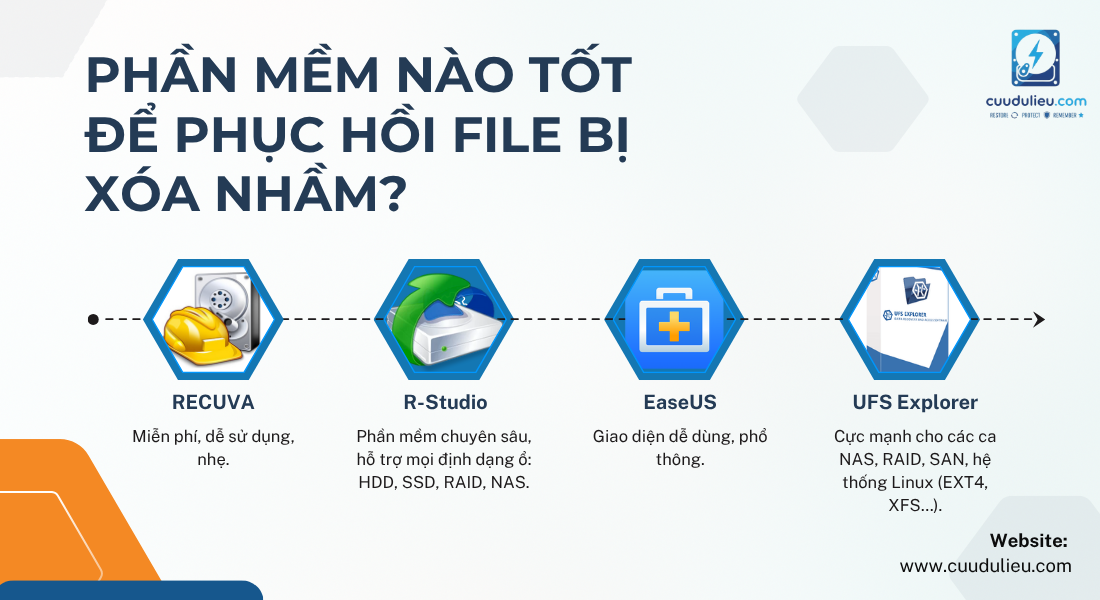
So sánh Recuva, R-Studio, EaseUS, UFS Explorer
Hiện nay trên thị trường có rất nhiều phần mềm phục hồi dữ liệu. Tuy nhiên, hiệu quả thực tế giữa các phần mềm khác nhau rất lớn — tùy thuộc vào loại lỗi và thời điểm bạn sử dụng.
1. Recuva:
- Miễn phí, dễ sử dụng, nhẹ.
- Phù hợp cho các ca đơn giản: file vừa bị xóa nhầm trên ổ HDD/USB.
- Không mạnh khi xử lý SSD có TRIM hoặc ổ đã format.
2. R-Studio:
- Phần mềm chuyên sâu, hỗ trợ mọi định dạng ổ: HDD, SSD, RAID, NAS.
- Phục hồi mạnh cả file vừa xóa, format nhầm, mất MFT, mất phân vùng.
- Cho phép tạo image trước khi phục hồi → rất an toàn.
- Giao diện hơi khó dùng với người mới.
3. UFS Explorer:
- Cực mạnh cho các ca NAS, RAID, SAN, hệ thống Linux (EXT4, XFS…).
- Phù hợp cho doanh nghiệp hoặc chuyên gia kỹ thuật.
- Có nhiều chế độ phục hồi sâu hơn R-Studio ở một số file system đặc biệt.
4. EaseUS Data Recovery Wizard:
- Giao diện dễ dùng, phổ thông.
- Phù hợp cho người dùng cá nhân (file office, ảnh, video…).
- Hơi yếu khi gặp ca phức tạp như format nhầm hoặc mất phân vùng.
Khi nào dùng phần mềm miễn phí? Khi nào nên dùng bản trả phí?
- Dùng phần mềm miễn phí (như Recuva):
Nếu file vừa bị xóa, trên ổ HDD, chưa có ghi đè. - Dùng bản trả phí (R-Studio, UFS, EaseUS Pro):
Khi file đã xóa lâu, ổ đã format, file system lỗi, hoặc khi cần cứu dữ liệu trên RAID/NAS/SSD.
Lưu ý: Luôn cẩn trọng khi dùng phần mềm — nên tạo image trước (nếu có thể), không nên quét trực tiếp trên ổ gốc nếu file cực kỳ quan trọng.
Những sai lầm thường gặp khi tự phục hồi file bị xóa nhầm
Phần lớn người dùng khi bị mất file do xóa nhầm thường vội vàng tìm cách phục hồi ngay mà không hiểu rõ nguyên lý hoạt động của ổ cứng và file system.
Chính vì thế, nhiều trường hợp đã vô tình làm giảm khả năng phục hồi hoặc mất luôn dữ liệu quan trọng.
Dưới đây là những sai lầm thường gặp nhất:
Dùng sai phần mềm → ghi đè dữ liệu
Không ít người tải về và thử rất nhiều phần mềm miễn phí khác nhau, liên tục cài đặt ngay trên chính ổ chứa file bị xóa nhầm.
Việc cài đặt phần mềm mới lên cùng ổ đó có thể ghi đè lên vùng dữ liệu chưa phục hồi, khiến cho những file bạn muốn cứu sẽ bị mất vĩnh viễn.
Kinh nghiệm: Nếu không chắc phần mềm nào tốt, hãy dừng lại — hoặc ít nhất cài trên ổ khác hoặc dùng bản portable.
Lưu file phục hồi ngay trên ổ gốc
Một lỗi phổ biến khác là lưu file phục hồi ngay trên chính ổ vừa bị mất dữ liệu.
Ví dụ: bạn phục hồi file từ ổ D bị format nhầm — nhưng lại lưu file phục hồi ngay vào ổ D đó → gây ra ghi đè và hỏng các file khác chưa cứu kịp.
Kinh nghiệm: Luôn lưu file phục hồi sang ổ cứng khác, USB khác hoặc mạng LAN.
Không tạo image trước khi cứu file
Với các ổ có dấu hiệu lỗi nhẹ (chậm bất thường, bad sector nhẹ), nếu bạn cố gắng quét sâu ngay trên ổ thật, rủi ro là:
- Ổ có thể treo trong quá trình quét.
- Bad sector lan rộng → mất dữ liệu vĩnh viễn.
Kinh nghiệm:
Nếu file rất quan trọng, hoặc ổ có dấu hiệu bất thường → hãy tạo image trước (bằng R-Studio, UFS hoặc ddrescue), sau đó phục hồi từ image.
Kết luận:
Sai lầm lớn nhất khi tự cứu file là nóng vội — làm sai cách ngay từ đầu. Việc bảo vệ nguyên trạng ổ chứa dữ liệu là yếu tố quan trọng nhất để tăng khả năng phục hồi thành công.
Thời gian và chi phí phục hồi file bị xóa nhầm?
Khi bị mất dữ liệu do xóa nhầm, nhiều người thường thắc mắc: “Phục hồi có lâu không?”, “Chi phí bao nhiêu?” hoặc “Có thể tự làm hay cần dịch vụ chuyên sâu?”.
Thực tế, thời gian và chi phí phục hồi file bị xóa nhầm sẽ phụ thuộc rất nhiều vào tình trạng ổ cứng, loại thiết bị và mức độ lỗi.
Trường hợp tự làm — khi nào phù hợp?
Bạn có thể tự làm tại nhà khi:
- File mới bị xóa (trong vòng 1–2 ngày).
- Ổ cứng không có dấu hiệu lỗi vật lý.
- Dữ liệu không quá lớn hoặc phức tạp (vài GB).
- Đã có kinh nghiệm sử dụng phần mềm phục hồi.
Thời gian tự làm:
30 phút đến vài giờ — tùy vào dung lượng ổ và phần mềm bạn sử dụng.
Chi phí:
Nếu dùng Recuva (miễn phí) → 0 đồng.
Nếu dùng phần mềm bản quyền như R-Studio hoặc EaseUS → khoảng 1–2 triệu đồng tiền license.
Trường hợp gửi dịch vụ — khi nào nên làm?
Bạn nên gửi dịch vụ khi:
- File rất quan trọng (hợp đồng, tài chính, ảnh/video không thể chụp lại).
- File bị xóa lâu hoặc đã Empty Recycle Bin nhiều ngày.
- Ổ SSD có TRIM hoặc đã format nhầm phân vùng.
- Dữ liệu lớn (> 100GB) hoặc nhiều file dạng RAW/Video/Photoshop.
- Ổ có dấu hiệu lỗi vật lý (chậm, treo, bad sector).
Mức chi phí tham khảo khi phục hồi tại Cuudulieu.com
Tùy theo độ khó, thiết bị và dung lượng cần cứu, mức chi phí dịch vụ tại Cuudulieu.com thường như sau:
- File mới xóa (HDD/USB): từ 1.500.000đ → 3.000.000đ.
- File đã Empty Recycle Bin hoặc xóa Shift+Delete lâu: từ 3.000.000đ → 5.000.000đ.
- Format nhầm, mất phân vùng: từ 3.000.000đ → 6.000.000đ.
- Ổ SSD hoặc NAS/SAN: tùy độ phức tạp, có thể từ 5.000.000đ trở lên.
Thời gian xử lý:
Trường hợp đơn giản: 1–2 ngày.
Trường hợp phức tạp (NAS, SSD, RAID): 3–7 ngày.
Kết luận:
Thời gian và chi phí phục hồi phụ thuộc vào cách xử lý ban đầu của bạn. Càng để lâu hoặc càng thử sai nhiều phần mềm → càng khó phục hồi → chi phí và thời gian càng tăng.
Nếu file rất quan trọng, tốt nhất nên tham khảo ý kiến chuyên gia sớm nhất có thể.
Câu hỏi thường gặp khi phục hồi file bị xóa nhầm? (FAQ Featured Snippets)
Cứu file đã xóa lâu có được không?
Có, nhưng tỷ lệ phục hồi sẽ giảm dần theo thời gian.
Khi file bị xóa, vùng lưu trữ của file đó sẽ “mở” cho dữ liệu mới ghi đè.
- Nếu file xóa trong vài giờ hoặc vài ngày, khả năng phục hồi còn cao.
- Nếu ổ đã dùng liên tục (ghi chép, cài thêm phần mềm…) sau khi xóa, khả năng bị ghi đè càng lớn — phục hồi càng khó.
File đã ghi đè một phần có cứu được không?
Trong một số trường hợp: có thể cứu một phần (ví dụ: ảnh bị mất một phần, video bị lỗi đoạn giữa).
Tuy nhiên, nếu phần đầu hoặc các đoạn quan trọng của file bị ghi đè → file sẽ không thể mở hoàn chỉnh.
Một số phần mềm (như R-Studio, UFS) có thể phục hồi “partial file” để người dùng xem có phần nào còn usable hay không.
Tại sao một số file cứu về bị lỗi / không mở được?
Có nhiều nguyên nhân:
- File đã bị ghi đè một phần.
- File bị phân mảnh trên ổ cứng — phần mềm phục hồi không tái tạo được toàn bộ.
- File đã lỗi từ trước khi bị xóa.
- Phần mềm phục hồi không phù hợp với loại file đó (ví dụ: ảnh RAW, video 4K…).
Với các file quan trọng, nên phục hồi từ image để tránh lỗi này.
Cách phòng tránh mất file do xóa nhầm lần sau?
- Luôn có ít nhất một bản backup tự động (Google Drive, OneDrive, NAS…).
- Không để thùng rác tự động dọn sau 30 ngày.
- Cẩn trọng khi thao tác Shift + Delete.
- Dùng phần mềm quản lý file có cảnh báo khi xóa nhầm.
- Với dữ liệu quan trọng (ảnh cưới, tài liệu hợp đồng), nên lưu trên 2 thiết bị khác nhau (HDD + cloud).
Kết luận: Hầu hết file bị xóa nhầm đều có thể phục hồi nếu xử lý kịp thời, đúng cách và không ghi đè mới. Quan trọng nhất vẫn là chủ động phòng ngừa mất dữ liệu từ đầu bằng thói quen sao lưu hợp lý.
Kết luận & khuyến nghị chuyên sâu từ chuyên gia
Qua kinh nghiệm thực tế xử lý hàng ngàn ca cứu dữ liệu tại Cuudulieu.com, tôi rút ra một điều: phần lớn người dùng có thể phục hồi file bị xóa nhầm — nếu biết cách xử lý đúng từ bước đầu tiên.
Việc phân biệt khi nào có thể tự làm, khi nào cần dịch vụ chuyên sâu là rất quan trọng để bảo vệ tối đa dữ liệu của bạn.
Nên tự làm hay gửi trung tâm?
Bạn có thể tự làm nếu:
- File mới xóa (chưa quá 1–2 ngày).
- Ổ HDD, USB, thẻ nhớ còn tốt, không lỗi vật lý.
- Bạn biết cách dùng phần mềm phục hồi và có kinh nghiệm cơ bản.
Bạn nên gửi dịch vụ nếu:
- File cực kỳ quan trọng (dữ liệu kinh doanh, ảnh cá nhân không thể thay thế…).
- File đã xóa lâu hoặc đã ghi đè nhiều lần.
- Ổ SSD có bật TRIM.
- NAS, RAID phức tạp.
- Đã thử phần mềm nhưng không phục hồi đủ hoặc bị lỗi.
Cách bảo vệ dữ liệu an toàn nhất để tránh mất file do xóa nhầm
- Backup thường xuyên: dùng Google Drive, OneDrive, hoặc NAS nội bộ.
- Không xóa Shift + Delete trừ khi thật cần thiết.
- Giữ thùng rác lâu hơn mặc định 30 ngày.
- Không lưu file quan trọng duy nhất trên USB/thẻ nhớ — nên có 2 bản.
- Với dữ liệu công ty, nên có chính sách backup tự động hàng ngày.
File bị xóa nhầm hoàn toàn có thể phục hồi — nhưng tỷ lệ thành công phụ thuộc vào thời gian phản ứng và thao tác ban đầu của người dùng.
Nếu bạn không chắc chắn — hoặc dữ liệu rất quan trọng — hãy tìm chuyên gia để xử lý đúng quy trình ngay từ đầu, đảm bảo an toàn tối đa cho dữ liệu của bạn.


