
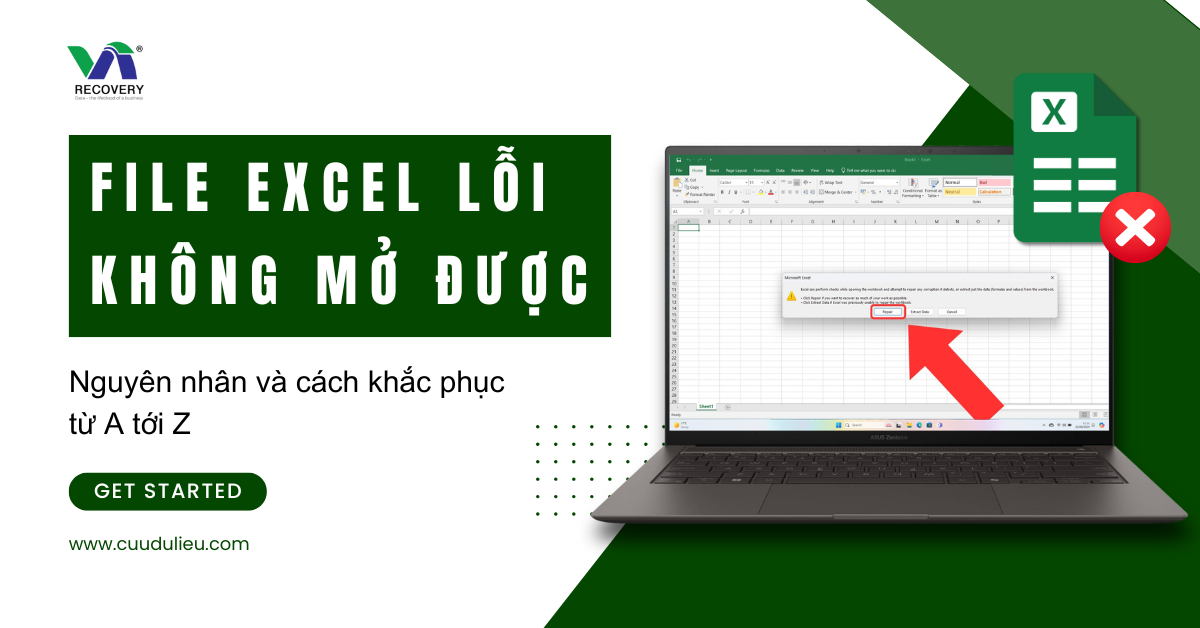
Khi bạn cố mở một file Excel nhưng hệ thống báo lỗi hoặc đơn giản là không thể truy cập được, đừng vội nghĩ dữ liệu đã mất. Trong đa số trường hợp, nguyên nhân đến từ các lỗi phổ biến về định dạng, bảo mật hoặc phần mềm – và bạn hoàn toàn có thể khắc phục được ngay tại nhà. Hãy cùng cuudulieu.com đi vào nguyên nhân & cách khắc phục file excel không mở được.
Mục lục nội dung chính
Vì Sao File Excel Không Mở Được?

Trước khi tìm cách sửa lỗi, bạn cần xác định nguyên nhân gốc rễ. Dưới đây là những lý do phổ biến khiến file Excel không thể mở:
File bị lỗi định dạng hoặc hỏng dữ liệu
- Tải file từ mạng yếu hoặc không ổn định
- Sao chép từ USB bị lỗi
- Lưu trữ trên ổ cứng có bad sector
Excel thường báo lỗi như “The file is corrupted and cannot be opened”.
Phiên bản Excel không tương thích
- Excel 2007 không đọc được file .xlsx tạo bởi Excel mới
- Các phiên bản mới có thể gặp lỗi khi mở file .xls cũ
Lỗi bảo mật hoặc file bị khóa
- File nhận qua email, Zalo, Google Drive có thể bị chặn
- File ở chế độ Read-Only hoặc Protected View
Lỗi do macro hoặc xung đột Add-in
- Macro chứa lệnh lỗi gây treo Excel
- Phần mềm diệt virus hoặc Add-in bên thứ ba gây xung đột
Các Cách Sửa Lỗi Excel Không Mở Được

Sau khi xác định được nguyên nhân, bạn có thể áp dụng các cách khắc phục dưới đây theo thứ tự từ dễ đến nâng cao.
Cách 1: Mở Excel trước, sau đó mở file
Mở Excel trước > File > Open > Browse > Chọn file. Tránh mở trực tiếp bằng double-click.
Cách 2: Tắt chế độ Protected View
Excel > File > Options > Trust Center > Trust Center Settings > Protected View > Tắt cả 3 tùy chọn.
Cách 3: Dùng tính năng “Open and Repair”
File > Open > Chọn file > Click mũi tên bên cạnh nút Open > Chọn “Open and Repair” > Chọn “Repair” hoặc “Extract Data”.
Cách 4: Sử dụng phần mềm hỗ trợ
| Tên phần mềm | Miễn phí | Ưu điểm nổi bật |
|---|---|---|
| Stellar Repair for Excel | Không | Phục hồi file lỗi nặng, giữ nguyên định dạng |
| Recovery Toolbox | Có | Nhẹ, dễ dùng, giao diện đơn giản |
| Kernel Excel Repair | Không | Phục hồi nhiều định dạng, nhiều chế độ sửa lỗi |
Lỗi Theo Định Dạng File
| Phiên bản / Định dạng | Lỗi phổ biến |
|---|---|
| Excel 2007 / 2010 | Không mở được file .xlsx tạo bởi Excel mới hơn |
| .xls (định dạng cũ) | Yêu cầu chuyển đổi định dạng |
| .xlsx tải từ internet | Bị chặn bởi hệ thống, báo lỗi corrupted |
Lỗi Theo Thiết Bị Và Nền Tảng
Trên Windows
- Lỗi registry
- Xung đột Add-in
- SmartScreen chặn file tải về
Trên macOS
- Không tương thích với macro hoặc định dạng cũ
- Nên sử dụng phiên bản Excel bản quyền
Qua Gmail, Zalo, Drive
- File thường bị chặn bởi Windows
- Nên Unblock file qua Properties trước khi mở
Câu Hỏi Thường Gặp
1. Vì sao không mở được file Excel tải về?
File có thể bị Windows chặn. Bạn nên tắt Protected View hoặc mở file qua Excel trước.
2. File Excel nặng có gây lỗi không?
Có. File lớn chứa nhiều macro hoặc công thức phức tạp dễ gây treo máy hoặc không mở được.
3. Có thể tự sửa file lỗi Excel không?
Có thể, nếu file chỉ bị lỗi nhẹ. Hãy thử Open and Repair, hoặc dùng phần mềm chuyên dụng nếu cần.
4. File bị lỗi macro thì sao?
Macro lỗi có thể gây treo Excel. Hãy mở ở chế độ Safe Mode hoặc xóa macro bị lỗi.
Kết Luận & Gợi Ý
- Bắt đầu với các thao tác cơ bản: mở Excel trước, tắt Protected View
- Dùng tính năng Open and Repair nếu file bị lỗi nhẹ
- Với file quan trọng và lỗi nặng, hãy cân nhắc dùng phần mềm chuyên dụng
- Luôn sao lưu file quan trọng, tránh lưu trữ trên thiết bị dễ hỏng như USB giá rẻ
Nếu bạn vẫn không thể mở được file, hãy tìm đến các dịch vụ phục hồi dữ liệu máy tính & file mở không lên chuyên nghiệp để được hỗ trợ kịp thời.


Không Mở Được File Excel XLS/XLSX – Cách Xử Lý Hiệu Quả Theo Phiên Bản
11/04/2025 lúc 3:03 chiều[…] Excel đang dùng? Đây là một trong những lỗi phổ biến nhất khi làm việc với file Excel nhiều phiên bản khác nhau, đặc biệt là Excel 2007, […]