
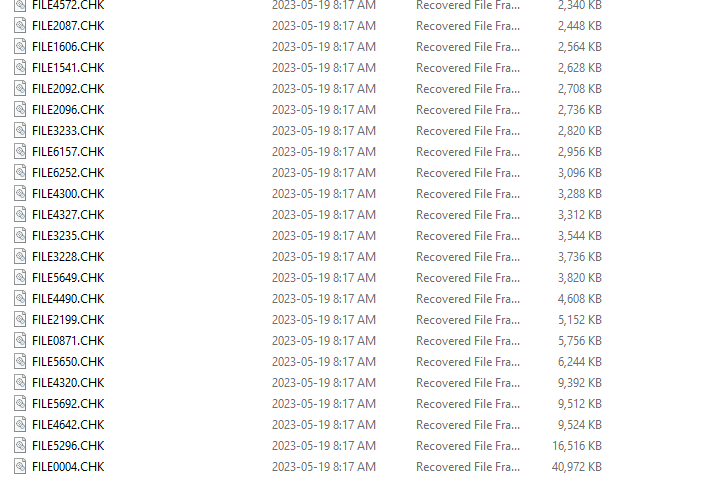
Sau một lần mất điện đột ngột, rút USB không đúng cách hoặc khi Windows tự chạy kiểm tra ổ đĩa lúc khởi động, nhiều người mở ổ đĩa lên và thấy một thư mục lạ tên FOUND.000 chiếm hàng chục GB, bên trong toàn những file FILE0001.CHK, FILE0002.CHK không mở được bằng bất kỳ phần mềm nào.
Câu trả lời ngắn gọn: FOUND.000 folder là thư mục do lệnh CHKDSK của Windows tạo ra để chứa các mảnh dữ liệu bị “mồ côi” mà nó tìm thấy trong quá trình sửa lỗi hệ thống file. Những file .CHK bên trong vẫn còn nguyên nội dung — chúng chỉ bị mất tên và mất phần đuôi (extension) gốc. Nếu nhận diện đúng loại file và trả lại đúng đuôi, phần lớn ảnh, video, tài liệu trong đó sẽ mở được bình thường.
Bài viết này giải thích cặn kẽ FOUND.000 là gì, vì sao bạn không nhìn thấy nó, khi nào được xóa và — quan trọng nhất — cách khôi phục file .CHK trong thư mục FOUND.000 một cách an toàn.
Mục lục nội dung chính
FOUND.000 folder là gì?
Nguồn gốc: CHKDSK và những cluster “mồ côi”
Dữ liệu trên ổ đĩa không nằm liền một khối. Mỗi file được chia thành nhiều cluster rải rác, và hệ thống file (FAT32, exFAT hay NTFS) giữ một “bản đồ” ghi lại cluster nào thuộc file nào.
Khi ổ đĩa bị ngắt điện giữa chừng, rút USB lúc đang ghi, hoặc bắt đầu có bad sector, bản đồ này hỏng. Kết quả là xuất hiện những chuỗi cluster vẫn chứa dữ liệu nhưng không còn thuộc về file nào cả — kỹ thuật gọi là lost clusters hoặc orphaned chains.
Lệnh CHKDSK (Check Disk) của Windows sinh ra để dọn dẹp tình trạng này. Khi chạy với tham số sửa lỗi, CHKDSK không xóa những mảnh dữ liệu đó đi. Thay vào đó, nó gom chúng lại, đóng gói mỗi chuỗi thành một file và cất vào một thư mục ở thư mục gốc của ổ đĩa: FOUND.000.
Nói cách khác, chkdsk found.000 folder không phải là virus, không phải lỗi, mà là kho lưu tạm những gì Windows nhặt được trước khi sửa lại cấu trúc ổ đĩa.
Vì sao có FOUND.001, FOUND.002…?
Mỗi lần CHKDSK chạy và tìm thấy dữ liệu mồ côi, nó tạo một thư mục mới chứ không ghi đè lên thư mục cũ:
- Lần đầu →
FOUND.000 - Lần thứ hai →
FOUND.001 - Lần thứ ba →
FOUND.002, và cứ thế tiếp tục.
Vì vậy, nếu ổ đĩa của bạn có nhiều thư mục FOUND.00x, đó là dấu hiệu ổ đã trải qua nhiều lần lỗi hệ thống file — một cảnh báo sớm rằng phần cứng có thể đang xuống cấp.
File .CHK bên trong là gì?
Bên trong FOUND.000 là các file đặt tên theo thứ tự: FILE0000.CHK, FILE0001.CHK, FILE0002.CHK…
Đuôi .CHK là do CHKDSK tự gán, không phải định dạng thật của file. Một file FILE0001.CHK có thể thực chất là:
- một tấm ảnh JPEG từ máy ảnh,
- một video MP4 quay bằng điện thoại,
- một hợp đồng Word
.docx, - một file Excel kế toán,
- hoặc chỉ là mảnh rác không còn giá trị.
Windows không biết đó là gì nên không mở được. Nhưng nội dung bên trong file vẫn còn — và nội dung đó chính là manh mối để khôi phục.
Phân biệt FOUND.000 với các thư mục ẩn khác
| Thư mục | Do đâu sinh ra | Chứa gì | Xóa được không? |
|---|---|---|---|
| FOUND.000 | CHKDSK khi sửa lỗi ổ đĩa | Mảnh dữ liệu mồ côi (.CHK) | Chỉ nên xóa sau khi đã kiểm tra hết |
| $RECYCLE.BIN | Thùng rác Windows | File người dùng đã xóa | Có, bằng cách dọn thùng rác |
| System Volume Information | System Restore, Shadow Copy | Điểm khôi phục hệ thống | Không nên xóa thủ công |
| RECYCLER | Thùng rác trên Windows đời cũ | File đã xóa | Có |
Vì sao không nhìn thấy thư mục FOUND.000?
Đây là thắc mắc rất phổ biến: dung lượng ổ đĩa bị hụt mất hàng chục GB, nhưng mở This PC ra lại không thấy thư mục nào bất thường.
Nguyên nhân là FOUND.000 được gán đồng thời hai thuộc tính: Hidden (ẩn) và System (hệ thống). Chỉ bật “Hidden items” thôi là chưa đủ — Windows vẫn giấu các thư mục có thuộc tính System.
Cách hiện bằng File Explorer
- Mở File Explorer (phím
Windows + E). - Vào tab View → Options → Change folder and search options.
- Chuyển sang tab View.
- Tích chọn Show hidden files, folders, and drives.
- Bỏ tích ô Hide protected operating system files (Recommended) — đây là bước hầu hết mọi người bỏ sót.
- Bấm Apply → OK.
Quay lại ổ đĩa, thư mục FOUND.000 sẽ hiện ra với biểu tượng mờ.
Cách hiện bằng Command Prompt
Nếu vẫn không thấy, mở Command Prompt với quyền Administrator và chạy lệnh (thay C: bằng ký tự ổ đĩa của bạn):
attrib -h -s C:\FOUND.000Lệnh này gỡ bỏ thuộc tính ẩn (-h) và hệ thống (-s) khỏi thư mục. Để kiểm tra thư mục có tồn tại hay không trước khi gỡ:
dir C:\ /a:hdNếu vẫn không tìm thấy
- Kiểm tra đúng ổ đĩa: FOUND.000 nằm ở thư mục gốc của ổ bị lỗi, không phải luôn ở ổ C. Nếu lỗi xảy ra với USB hay thẻ nhớ, hãy tìm ở
E:\FOUND.000,F:\FOUND.000… - CHKDSK có thể không tạo thư mục nào: nếu chạy ở chế độ chỉ đọc (không có tham số
/f), CHKDSK chỉ báo lỗi chứ không thu hồi dữ liệu. - Thư mục đã bị dọn: Disk Cleanup hoặc phần mềm dọn rác có thể đã xóa mất nó.
Có nên xóa folder FOUND.000 không?
Câu trả lời phụ thuộc hoàn toàn vào một câu hỏi: bạn có đang thiếu file nào không?
Khi nào xóa được an toàn
Bạn có thể yên tâm xóa thư mục FOUND.000 nếu cả ba điều kiện sau đều đúng:
- Bạn đã kiểm tra và không thiếu bất kỳ ảnh, video, tài liệu quan trọng nào.
- Bạn đã quét thử các file
.CHKbằng công cụ nhận diện và xác nhận chúng chỉ là file rác, file tạm, hoặc dữ liệu đã có bản sao ở nơi khác. - Dữ liệu trên ổ đã có bản backup đầy đủ.
Xóa FOUND.000 không ảnh hưởng đến Windows và không làm hỏng hệ điều hành — nó chỉ là thư mục dữ liệu.
Khi nào TUYỆT ĐỐI không được xóa
Cũng không nên xóa khi:
- Ổ đĩa đang có dấu hiệu hỏng (kêu lạch cạch, chậm bất thường, hay bị treo).
- Bạn chưa từng mở thử bất kỳ file
.CHKnào bên trong. - Đây là ổ dữ liệu công việc, kế toán, hồ sơ khách hàng.
Cách xóa đúng
Nếu đã chắc chắn, cách gọn nhất là dùng công cụ có sẵn của Windows thay vì xóa tay:
- Mở Disk Cleanup (gõ
cleanmgrvào ô tìm kiếm). - Chọn ổ đĩa cần dọn.
- Tích mục Old Chkdsk files trong danh sách.
- Bấm OK → Delete Files.
Nếu muốn xóa thủ công, hãy sao lưu toàn bộ thư mục FOUND.000 sang một ổ khác trước, giữ bản sao đó vài tuần rồi mới xóa hẳn. Thư mục thường chỉ vài GB — cái giá quá rẻ so với rủi ro mất dữ liệu.
Cách khôi phục file .CHK trong FOUND.000
Đây là phần quan trọng nhất. Mục tiêu: biến FILE0001.CHK trở lại thành anh-cuoi.jpg hay hop-dong.docx.
Nguyên lý: đọc chữ ký nội dung của file
Hầu như mọi định dạng file đều bắt đầu bằng một chuỗi byte cố định gọi là chữ ký file (file signature) hay magic bytes. Chuỗi này nằm ở ngay đầu file và không thay đổi dù file có bị đổi tên thế nào.
Ví dụ, một file PDF luôn mở đầu bằng ký tự %PDF. Một file PNG luôn bắt đầu bằng ‰PNG. Vì vậy, dù CHKDSK đã cắt mất tên và đuôi, chỉ cần đọc vài byte đầu tiên là biết được file đó thật sự là gì.
Đây chính là cách mọi phần mềm khôi phục đuôi file hoạt động — và cũng là cách bạn có thể tự làm thủ công.
Cách 1 — Đổi đuôi thủ công (chỉ hợp khi có vài file)
Nếu FOUND.000 chỉ có vài file, bạn có thể tự xử lý:
- Tải một trình xem hex miễn phí, ví dụ HxD.
- Mở file
.CHKbằng phần mềm đó. - Nhìn vào cột bên phải, đọc vài ký tự đầu tiên.
- Đối chiếu với bảng dưới đây rồi đổi đuôi file tương ứng.
| Ký tự / byte đầu file | Định dạng thật | Đuôi cần đặt |
|---|---|---|
%PDF | Tài liệu PDF | .pdf |
‰PNG | Ảnh PNG | .png |
ÿØÿ (FF D8 FF) | Ảnh JPEG | .jpg |
GIF8 | Ảnh GIF | .gif |
PK (50 4B 03 04) | Gói ZIP — có thể là Word/Excel/PowerPoint mới | .zip / .docx / .xlsx / .pptx |
ftyp (ở byte thứ 5) | Video MP4 / MOV | .mp4 / .mov |
RIFF | WAV hoặc AVI | .wav / .avi |
ID3 hoặc ÿû | Nhạc MP3 | .mp3 |
Rar! | Nén RAR | .rar |
SQLite format 3 | Cơ sở dữ liệu SQLite | .db |
Cách này chính xác nhưng không khả thi khi có hàng trăm, hàng nghìn file — và thực tế FOUND.000 thường chứa rất nhiều file.
Cách 2 — Dùng phần mềm khôi phục đuôi file tự động
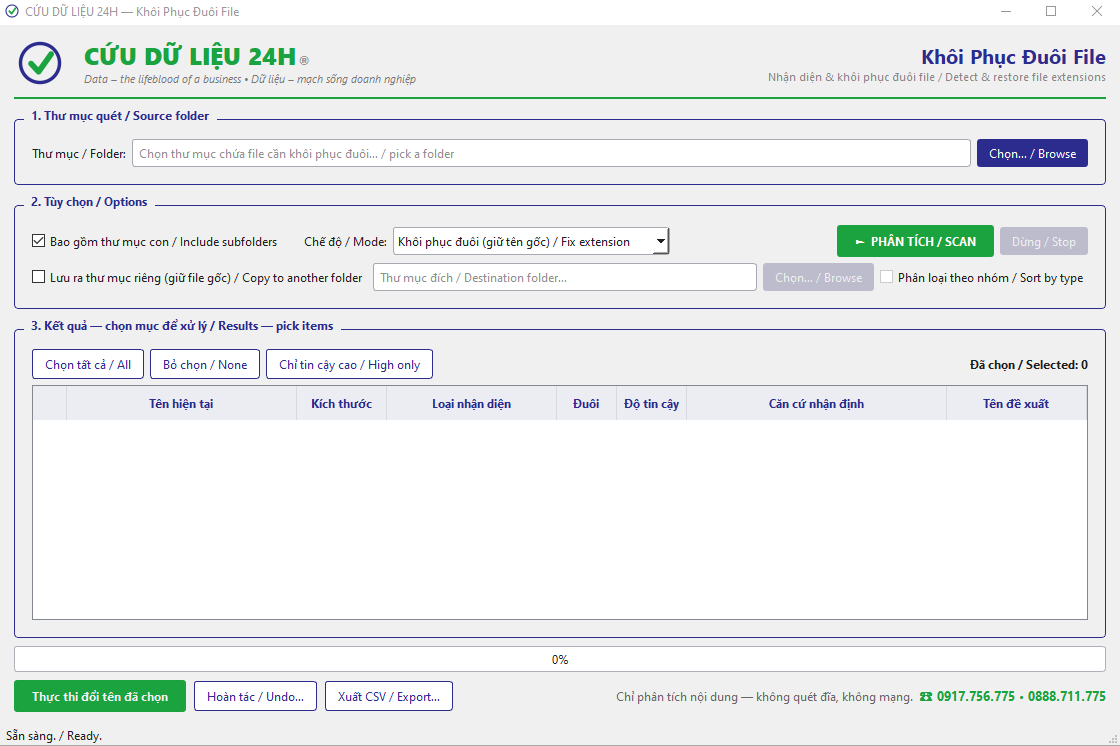
Với số lượng lớn, giải pháp hợp lý là để phần mềm đọc chữ ký và đổi tên hàng loạt. Cứu Dữ Liệu 24H phát triển công cụ Khôi Phục Đuôi File đúng cho tình huống này, dùng trong quy trình xử lý hằng ngày của kỹ thuật viên — và gửi miễn phí cho bạn đọc có nhu cầu tự xử lý tại nhà.
Phần mềm hoạt động theo nguyên tắc an toàn tuyệt đối: chỉ đọc nội dung file để nhận diện và đổi tên — không quét đĩa, không kết nối mạng, không cần cài đặt. File gốc không bị can thiệp nội dung.
Các tính năng chính:
- Nhận diện hơn 40 định dạng file, bao gồm cả file
.CHKvà file không có đuôi. - Chấm độ tin cậy Cao / Thấp cho từng nhận định, kèm cột “Căn cứ nhận định” để bạn tự kiểm chứng.
- Phát hiện file bị cắt cụt / hỏng bằng cách giải mã sâu cấu trúc file và gắn nhãn cảnh báo.
- Đổi tên hàng loạt an toàn: không ghi đè file trùng tên (tự thêm
(1),(2)…) và luôn tạo danh sách hoàn tác. - Tùy chọn sao chép kết quả sang thư mục riêng, giữ nguyên 100% file gốc, có phân loại theo nhóm.
- Xuất báo cáo CSV mở được bằng Excel, hỗ trợ tiếng Việt có dấu.
🎁 Nhận phần mềm Khôi Phục Đuôi File miễn phí
Phần mềm không bán, không quảng cáo, không thu phí. Bạn chỉ cần liên hệ, kỹ thuật viên sẽ gửi file kèm hướng dẫn sử dụng và hỗ trợ trực tiếp nếu gặp vướng mắc trong quá trình khôi phục.
📞 Hotline: 0917.756.775 – 0888.711.775
✉️ Hoặc gửi yêu cầu qua trang liên hệ — ghi rõ “xin phần mềm khôi phục đuôi file”.
Các bước thực hiện:
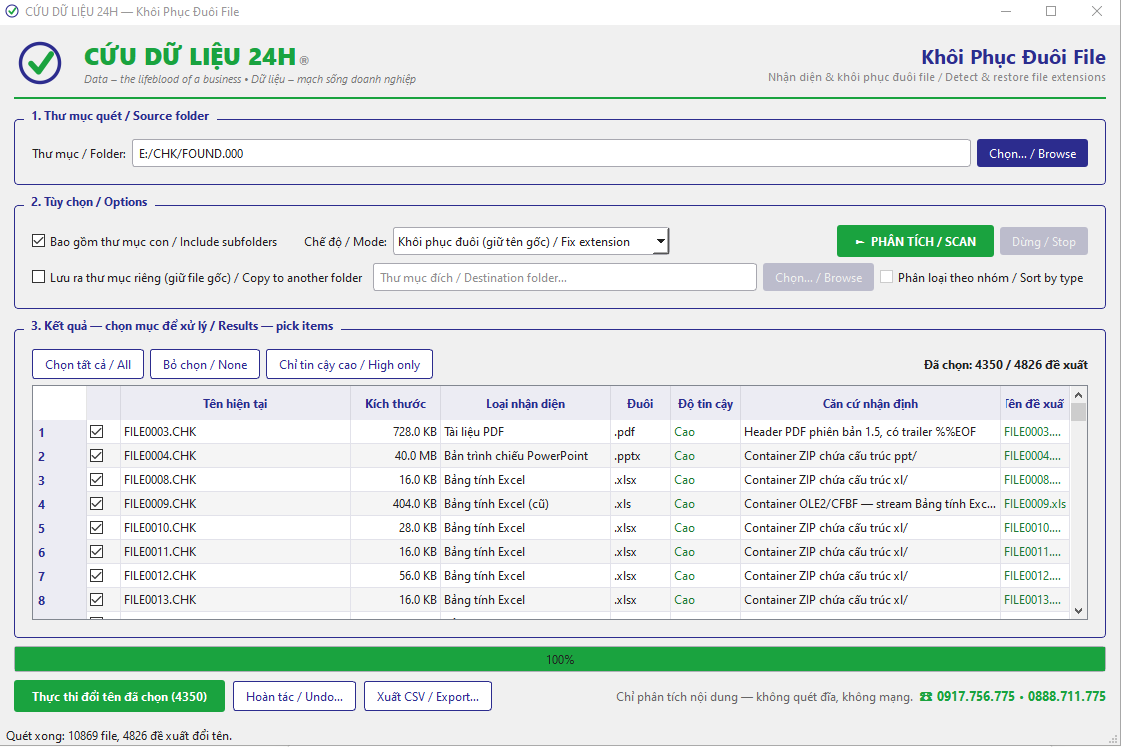
Bước 1 — Chọn thư mục. Ở mục “1. Thư mục quét”, bấm Chọn… và trỏ tới thư mục FOUND.000 (nhớ hiện thư mục ẩn theo hướng dẫn ở phần 2 trước).
Bước 2 — Thiết lập tùy chọn. Bật Bao gồm thư mục con nếu có nhiều thư mục FOUND.00x. Chọn chế độ Khôi phục đuôi (giữ tên gốc, chỉ sửa đuôi), Tên thông minh (đặt tên theo Loại_ngày_giờ) hoặc Cả hai.
Bước 3 — Phân tích. Bấm nút ► PHÂN TÍCH màu xanh lá. Quá trình chạy đa luồng nên rất nhanh, và có thể bấm Dừng bất cứ lúc nào.
Bước 4 — Xem & chọn kết quả. Mỗi dòng là một file với đầy đủ thông tin: tên hiện tại, kích thước, loại nhận diện, đuôi đề xuất, độ tin cậy và căn cứ. Màu xanh lá là tin cậy cao, màu cam là tin cậy thấp (nên kiểm tra lại), xám là không nhận diện được. Bấm Chỉ tin cậy cao để lọc nhanh — nhóm này đã được tự động tick sẵn.
Bước 5 — Thực thi. Bấm Thực thi đổi tên đã chọn (hoặc Sao chép ra thư mục riêng nếu đã bật ở bước 2). Phần mềm tự tạo file DanhSachHoanTac_<thời gian>.json ngay trong thư mục quét.
Bước 6 — Hoàn tác nếu cần. Nếu kết quả không như ý, bấm Hoàn tác / Undo… và chọn đúng file DanhSachHoanTac_*.json vừa tạo. Toàn bộ file sẽ trở về tên cũ.
Bước 7 — Xuất báo cáo. Bấm Xuất CSV để lưu toàn bộ kết quả làm hồ sơ đối chiếu.
Các loại file có thể khôi phục được
| Nhóm | Định dạng nhận diện được |
|---|---|
| Ảnh | PNG, JPEG, GIF, BMP, TIFF, WEBP, PSD, ICO |
| Video | MP4/MOV, MKV/WebM, AVI |
| Âm thanh | MP3, WAV, FLAC, OGG |
| Tài liệu | PDF, Word (.doc/.docx), Excel (.xls/.xlsx), PowerPoint (.ppt/.pptx), EPUB, DWG, HTML, XML, TXT |
| Nén | ZIP, RAR, 7Z, GZIP, BZIP2, XZ, JAR |
| Dữ liệu | SQLite, JSON |
| Khác | EXE, DLL, APK |
Đổi đuôi rồi mà file vẫn không mở được
Đây là tình huống rất hay gặp và cần hiểu đúng để khỏi mất công.
Nguyên nhân: file đã hỏng từ trước
Khi CHKDSK thu hồi các cluster mồ côi, nó gom được những gì còn sót lại — có thể chỉ là một nửa tấm ảnh, hai phần ba đoạn video. Phần đuôi bạn gán vào là đúng, nhưng nội dung bên trong vốn đã khuyết từ trước.
Đây không phải lỗi của phần mềm đổi tên, vì thao tác đổi tên hoàn toàn không đụng đến nội dung file.
Phần mềm Khôi Phục Đuôi File giải mã sâu cấu trúc để phát hiện sớm các dấu hiệu hỏng và gắn nhãn cảnh báo, ví dụ:
- PNG thiếu khối IEND — ảnh bị cắt ở cuối.
- JPEG thiếu dấu EOI — ảnh mở ra bị xám nửa dưới.
- PDF thiếu
%%EOF— tài liệu bị cụt trang. - ZIP / SQLite sai cấu trúc — không giải nén hoặc không mở được.
Nhờ vậy bạn biết ngay file nào lành, file nào cần xử lý thêm, thay vì mở thử từng cái.
Phân biệt “sai đuôi” và “hỏng nội dung”
| Dấu hiệu | Sai đuôi | Hỏng nội dung |
|---|---|---|
| Windows báo “không mở được định dạng này” | ✔ | |
| Mở được nhưng ảnh xám/sọc nửa dưới | ✔ | |
| Video chạy vài giây rồi dừng | ✔ | |
| Word báo “file bị lỗi, cần khôi phục” | ✔ | |
| Cách xử lý | Đổi đúng đuôi là xong | Cần can thiệp chuyên sâu |
Với nhóm hỏng nội dung — đặc biệt là video MP4 quay dở bị cắt cụt, file Excel/Word kế toán, hoặc database SQL — việc khôi phục cần ghép lại cấu trúc file dựa trên một file mẫu cùng thiết bị, hoặc dựng lại header từ dữ liệu còn sót. Đây là công việc chuyên sâu, không có phần mềm bấm-một-nút nào làm thay được.
Nếu dữ liệu quan trọng, hãy dừng mọi thao tác ghi lên ổ đĩa đó và liên hệ kỹ thuật viên. Mỗi lần ghi thêm dữ liệu mới là một lần giảm cơ hội cứu.
Xem thêm: dịch vụ cứu dữ liệu ổ cứng
Câu hỏi thường gặp về FOUND.000
Thư mục FOUND.000 chiếm nhiều dung lượng, xóa có sao không?
Xóa không ảnh hưởng đến Windows. Nhưng nếu bạn đang thiếu ảnh, video hay tài liệu sau sự cố ổ đĩa thì đừng xóa — đó có thể là bản sao duy nhất còn lại. Hãy quét kiểm tra nội dung trước, hoặc sao lưu thư mục sang ổ khác rồi mới xóa.
File .CHK mở bằng gì?
Không có phần mềm nào mở trực tiếp .CHK được, vì đó không phải một định dạng thật. Bạn phải xác định loại file thật dựa trên chữ ký nội dung rồi đổi lại đuôi tương ứng — sau đó mở bằng phần mềm thông thường.
Đổi tên file .CHK có làm hỏng dữ liệu không?
Không. Đổi tên chỉ tác động đến nhãn của file, tuyệt đối không thay đổi nội dung bên trong. Với dữ liệu quan trọng, vẫn nên dùng chế độ sao chép ra thư mục riêng để giữ nguyên bản gốc.
Có cần tìm bản crack phần mềm recover file .CHK không?
Không cần, và không nên. Việc khôi phục đuôi file chỉ là đọc chữ ký nội dung — hoàn toàn có thể làm thủ công như hướng dẫn ở trên, hoặc liên hệ Cứu Dữ Liệu 24H theo hotline để nhận phần mềm Khôi Phục Đuôi File miễn phí. Các bản crack trôi nổi thường kèm mã độc, và nguy hiểm hơn: nhiều phần mềm loại này ghi dữ liệu trực tiếp lên ổ đang cần cứu, làm mất luôn phần dữ liệu còn khôi phục được. Không có lý do gì phải mạo hiểm với dữ liệu của mình để tiết kiệm một khoản chi phí vốn đã bằng không.
Lỡ đổi tên sai hàng loạt thì khôi phục lại thế nào?
Dùng chức năng Hoàn tác / Undo và chọn file DanhSachHoanTac_*.json được tạo tự động trong thư mục quét. Hãy giữ file này cho tới khi chắc chắn kết quả đã đúng.
Vì sao ổ của tôi có cả FOUND.000, FOUND.001 và FOUND.002?
Vì CHKDSK đã chạy và thu hồi dữ liệu nhiều lần, mỗi lần tạo một thư mục mới. Đây là dấu hiệu ổ đĩa gặp lỗi lặp lại — bạn nên kiểm tra sức khỏe ổ và backup dữ liệu ngay.
CHKDSK có làm mất dữ liệu không?
CHKDSK ưu tiên sửa lại cấu trúc hệ thống file, không ưu tiên bảo toàn dữ liệu người dùng. Trên ổ đã có bad sector, chạy chkdsk /f đôi khi khiến tình trạng xấu đi. Nếu ổ chứa dữ liệu quan trọng và đang có dấu hiệu lỗi, hãy sao chép dữ liệu ra trước, đừng chạy CHKDSK ngay.
Cách phòng tránh FOUND.000 xuất hiện lần sau
Thư mục FOUND.000 là hệ quả, không phải nguyên nhân. Muốn nó không xuất hiện nữa, phải xử lý gốc rễ:
- Rút USB và thẻ nhớ đúng cách. Luôn dùng Safely Remove Hardware / Eject, đợi thông báo rồi mới rút. Đây là nguyên nhân số một gây lỗi hệ thống file trên thiết bị di động.
- Dùng bộ lưu điện (UPS) cho máy bàn. Mất điện đột ngột khi ổ đang ghi là kịch bản kinh điển sinh ra lost clusters.
- Theo dõi sức khỏe ổ đĩa định kỳ. Kiểm tra chỉ số SMART bằng CrystalDiskInfo mỗi tháng. Khi thấy Reallocated Sector Count hoặc Pending Sector tăng dần, hãy thay ổ — đừng đợi hỏng hẳn.
- Không tắt máy bằng nút nguồn khi máy đang treo, nếu còn cách khác.
- Áp dụng quy tắc backup 3-2-1: 3 bản sao dữ liệu, trên 2 loại thiết bị khác nhau, 1 bản để ở nơi khác. Đây là biện pháp duy nhất chống được mọi kịch bản mất dữ liệu.
Kết luận
Tóm lại ba điều cần nhớ về found 000 folder:
- Đây không phải virus. Đó là thư mục do CHKDSK tạo ra để chứa các mảnh dữ liệu mồ côi thu hồi được từ ổ đĩa lỗi.
- File .CHK bên trong vẫn còn nội dung — chúng chỉ mất tên và mất đuôi. Nhận diện đúng chữ ký nội dung và trả lại đuôi chuẩn là phần lớn sẽ mở được.
- Đừng vội xóa. Chỉ xóa sau khi đã kiểm tra hết hoặc đã sao lưu, đặc biệt khi bạn đang thiếu dữ liệu quan trọng.
Nếu sau khi khôi phục đuôi mà file vẫn không mở được — ảnh xám nửa dưới, video chạy vài giây rồi tắt, file Excel báo hỏng — nghĩa là dữ liệu đã bị cắt cụt từ khâu trước và cần can thiệp chuyên sâu.
CỨU DỮ LIỆU 24H — hỗ trợ khôi phục dữ liệu ổ cứng, RAID/NAS, SQL/MISA, thẻ nhớ, USB và dữ liệu bị mã hóa ransomware. Kiểm tra tình trạng và báo giá trước khi thực hiện.
Cần phần mềm Khôi Phục Đuôi File để tự xử lý thư mục FOUND.000? Liên hệ theo số bên dưới, chúng tôi gửi miễn phí kèm hướng dẫn.
📞 Hotline: 0917.756.775 – 0888.711.775
Bài viết được biên soạn bởi đội ngũ kỹ thuật Cứu Dữ Liệu 24H dựa trên các ca xử lý thực tế. Cập nhật lần cuối: 08/2026.


