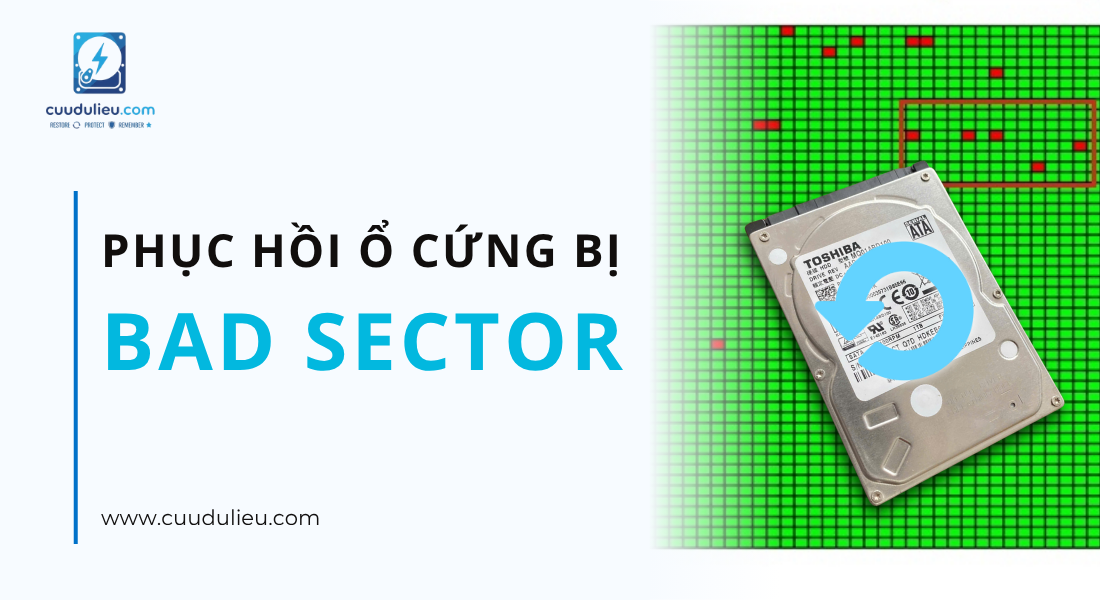
Ổ cứng bị bad sector là một trong những nguyên nhân hàng đầu khiến dữ liệu quan trọng trở nên không thể truy cập, hệ thống chậm chạp hoặc treo đột ngột. Dù bạn là người dùng cá nhân hay doanh nghiệp nhỏ, việc nhận biết sớm và xử lý đúng bad sector có thể giúp cứu được dữ liệu quý giá và kéo dài tuổi thọ ổ đĩa.
Bad sector không đơn thuần là lỗi nhỏ – nếu xử lý sai cách như chạy format, dùng phần mềm không phù hợp hay cố gắng ghi đè dữ liệu, bạn có thể khiến toàn bộ vùng dữ liệu bị mất vĩnh viễn. Bài viết này sẽ cung cấp cái nhìn toàn diện: từ cơ chế hình thành sector lỗi, cách kiểm tra, phục hồi tại nhà cho đến khi nào cần đến thiết bị chuyên dụng như PC-3000, MRT Ultra, DFL… hoặc sử dụng trợ giúp trả phí từ trung tâm cứu dữ liệu chuyên nghiệp.
Chúng ta hãy bắt đầu với nền tảng quan trọng nhất: hiểu rõ bad sector là gì, có mấy loại và vì sao ổ cứng lại gặp tình trạng này.
Mục lục nội dung chính
Bad Sector là gì? Phân loại và cơ chế hình thành
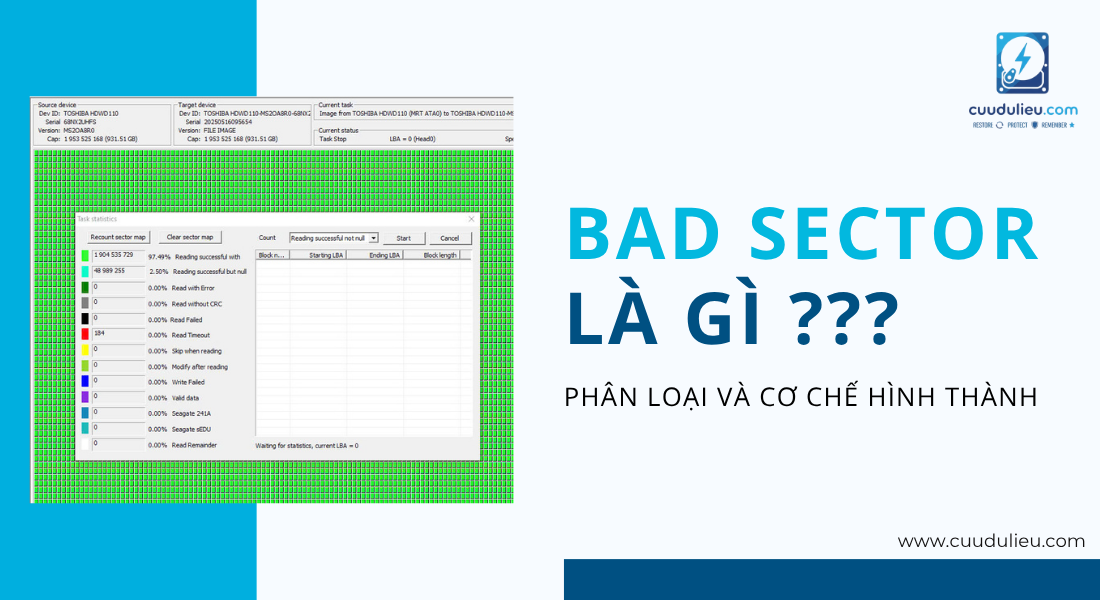
Bad sector là một trong những lỗi phổ biến và nguy hiểm nhất trên ổ cứng – đặc biệt với ổ HDD truyền thống. Khi một sector (khối lưu trữ nhỏ nhất) bị lỗi, dữ liệu trong đó không thể truy cập được hoặc bị hỏng vĩnh viễn. Tình trạng này có thể lan rộng nếu không phát hiện và xử lý sớm.
Định nghĩa bad sector
Bad sector là một phần tử nhỏ trên ổ cứng không còn có thể đọc/ghi dữ liệu một cách chính xác. Các hệ điều hành hiện đại như Windows, Linux thường tự động đánh dấu các sector hỏng để tránh sử dụng lại – nhưng không thể phục hồi dữ liệu trong đó nếu không có công cụ chuyên dụng.
Bad sector vật lý vs logic: khác nhau ra sao?
Bad sector vật lý xảy ra khi bề mặt đĩa từ bị trầy xước, đầu đọc hỏng hoặc lỗi vi mạch – không thể sửa chữa bằng phần mềm. Trong khi đó, bad sector logic là lỗi về mặt ghi nhận phần mềm – có thể phục hồi bằng công cụ như HDD Regenerator, Victoria, hoặc tạo image bỏ qua vùng lỗi.
Ổ bị bad có còn truy xuất được không?
Phần lớn các ổ cứng bị bad vẫn có thể truy cập một phần dữ liệu nếu lỗi chưa lan rộng. Tuy nhiên, việc cố sử dụng tiếp có thể khiến tình trạng nặng hơn, gây mất hoàn toàn dữ liệu.
Nguyên nhân gây bad sector
Có nhiều nguyên nhân khiến sector bị lỗi – đa phần liên quan đến yếu tố vật lý, điện và phần mềm.
Lỗi cơ học: đầu đọc, đĩa từ, rung chấn, va đập
Ổ bị rơi, va đập khi đang hoạt động dễ làm lệch đầu đọc, trầy xước bề mặt đĩa dẫn đến bad sector vật lý – thường là không thể sửa chữa.
Lỗi điện: nguồn không ổn định, sụt áp
Khi điện áp không đủ ổn định, các thao tác ghi/đọc giữa vi mạch và đĩa từ có thể bị gián đoạn, làm xuất hiện bad sector logic.
Phần mềm độc hại & lỗi hệ thống
Một số malware chuyên phá hoại hệ thống file (NTFS, FAT32…) hoặc tắt máy đột ngột khi ghi dữ liệu cũng dễ tạo ra bad logic sector.
Các loại sector lỗi: pending, reallocated, unstable
- Pending Sector: Sector chờ xử lý, nếu không đọc được sẽ được thay bằng sector dự phòng.
- Reallocated Sector: Sector đã chuyển vùng – hệ điều hành không còn sử dụng vùng lỗi.
- Unstable Sector: Sector lúc đọc được lúc không – thường gây treo máy khi truy cập file liên quan.
Việc hiểu rõ bad sector và phân loại nguyên nhân – cơ chế – sẽ giúp bạn có kế hoạch khắc phục hiệu quả, tiết kiệm thời gian, tiền bạc và tránh mất mát dữ liệu.
Dấu hiệu và cách kiểm tra ổ cứng bị bad sector
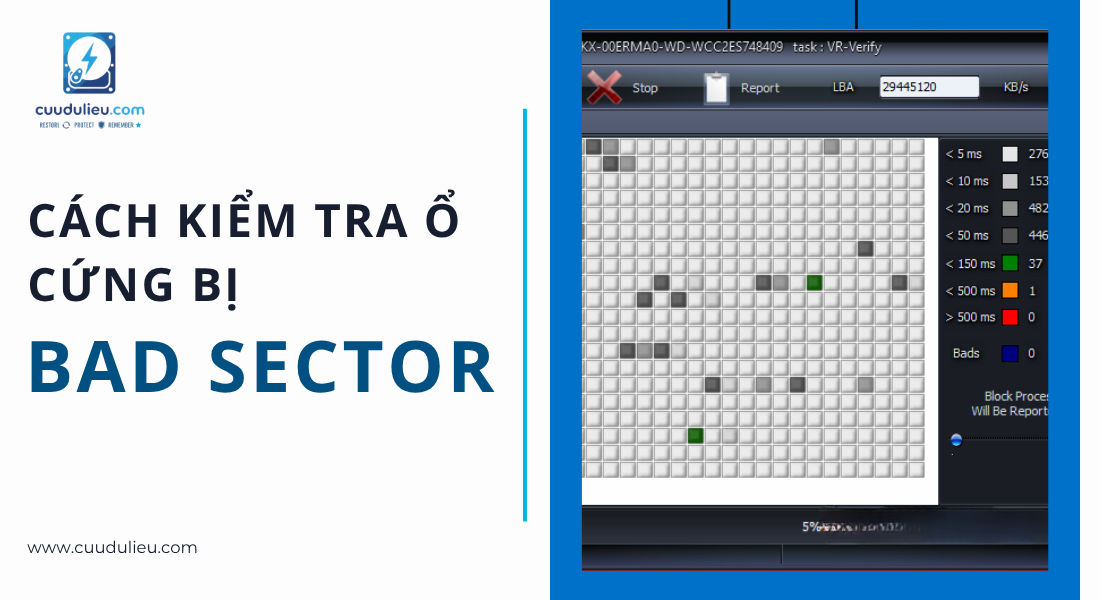
Ổ cứng bị bad sector thường không biểu hiện rõ ràng ngay từ đầu. Tuy nhiên, nếu người dùng quan sát kỹ và sử dụng đúng công cụ kiểm tra, hoàn toàn có thể phát hiện sớm tình trạng này – giúp bảo vệ dữ liệu kịp thời trước khi lỗi lan rộng hoặc không thể cứu vãn.
Dấu hiệu người dùng dễ nhận biết
Việc nhận diện sớm các dấu hiệu bất thường là bước đầu quan trọng trong quá trình phục hồi dữ liệu từ ổ cứng bị bad sector.
Máy chạy chậm, treo, không thể truy cập thư mục
Một trong những biểu hiện dễ nhận thấy nhất là máy tính hoạt động chậm bất thường, thậm chí bị treo hoặc đơ khi mở thư mục hoặc ứng dụng. Đặc biệt, nếu hiện tượng này xảy ra lặp đi lặp lại với các file cụ thể, nhiều khả năng những file đó nằm trên vùng sector lỗi.
Lỗi khi sao chép/chạy file
Nếu bạn gặp lỗi như “Cannot read from source file or disk” hoặc “CRC error” khi copy file, đây là dấu hiệu cho thấy ổ cứng đang cố truy cập vùng sector không còn hoạt động ổn định. Một số file có thể mở được nhưng bị lỗi nội dung hoặc không thể lưu lại.
Công cụ kiểm tra phổ biến
Không cần tháo ổ cứng hay sử dụng thiết bị phức tạp, bạn vẫn có thể xác định chính xác tình trạng sector lỗi thông qua các phần mềm kiểm tra chuyên dụng.
CrystalDiskInfo, HDDScan, Victoria, MHDD
- CrystalDiskInfo: miễn phí, giao diện đơn giản, hiển thị tình trạng S.M.A.R.T trực quan.
- HDDScan: cho phép kiểm tra bề mặt đĩa bằng phương pháp read test, rất hữu ích trong việc phát hiện sector chậm, unstable.
- Victoria: phần mềm kỹ thuật chuyên sâu, có thể kiểm tra từng sector cụ thể, cho phép xác định chính xác vùng lỗi và tốc độ phản hồi từng block.
MHDD: chạy độc lập từ boot USB, hiệu quả trong việc kiểm tra ổ khi không thể khởi động vào hệ điều hành.
Ý nghĩa thông số S.M.A.R.T liên quan bad sector
S.M.A.R.T (Self-Monitoring, Analysis and Reporting Technology) là hệ thống giám sát tích hợp trong ổ cứng, theo dõi và ghi nhận các lỗi bất thường.
Một số thông số cần chú ý bao gồm:
- Reallocated Sector Count: số sector hỏng đã được chuyển sang sector dự phòng – càng cao, nguy cơ mất dữ liệu càng lớn.
- Current Pending Sector: số sector đang chờ được xử lý – nếu số này tăng liên tục, chứng tỏ ổ đang trong tình trạng xấu.
- Uncorrectable Sector Count: số sector không thể sửa chữa – thường đồng nghĩa với mất dữ liệu.
Nắm được những dấu hiệu trên sẽ giúp người dùng có hành động kịp thời: sao lưu, tạo bản sao, hoặc sử dụng phần mềm chuyên dụng để phục hồi trước khi lỗi lan rộng và ảnh hưởng nghiêm trọng đến toàn bộ dữ liệu trên ổ đĩa.
Có thể phục hồi dữ liệu từ ổ bị bad sector không?
Khả năng phục hồi dữ liệu từ ổ bị bad sector phụ thuộc vào mức độ hư hỏng của sector, tình trạng tổng thể của ổ đĩa, và cách tiếp cận kỹ thuật được sử dụng. Nếu xác định đúng vùng lỗi, sử dụng công cụ chuyên biệt và tuân thủ nguyên tắc không ghi đè, phần lớn dữ liệu hoàn toàn có thể phục hồi được.
Lưu ý: Không khuyến khích tự phục hồi dữ liệu bad tại nhà, dễ làm thiết bị hư hỏng nặng hơn.
Xác định vùng lỗi và vùng dữ liệu còn lành
Việc khoanh vùng chính xác khu vực bị lỗi giúp quá trình khôi phục dữ liệu an toàn hơn, tránh làm hư tổn thêm dữ liệu còn nguyên vẹn.
Dùng phần mềm phân tích bản đồ sector
Những phần mềm như Victoria, HDDSuperClone hoặc Deepspar DDI có thể giúp quét toàn bộ ổ đĩa và hiển thị bản đồ sector: vùng nào đọc tốt, vùng nào chậm hoặc không đọc được. Từ đây, kỹ thuật viên có thể xác định vùng dữ liệu còn khả năng truy xuất và tập trung khôi phục từ đó.
Nguyên tắc không ghi đè – tạo bản sao sector (clone)
Nguyên tắc bất di bất dịch khi phục hồi ổ bad là không truy xuất trực tiếp từ ổ hư – vì mọi thao tác ghi, kể cả quét hệ thống file, đều có thể làm lỗi nặng hơn. Thay vào đó, cần dùng thiết bị chuyên dụng để clone sector sang ổ mới. Việc tạo bản sao giúp:
- Đảm bảo ổ gốc không bị tổn thương thêm.
- Có thể thực hiện nhiều lần thử phục hồi trên bản sao mà không ảnh hưởng dữ liệu gốc.
- Một số công cụ có khả năng “đọc lặp nhiều lần” hoặc bỏ qua tạm thời vùng lỗi để tối đa hóa dữ liệu khôi phục.
Khi nào phục hồi thành công, khi nào không?
- Thành công: nếu vùng bad chỉ chiếm tỉ lệ nhỏ, không nằm trong vùng MFT (Master File Table) hay boot sector, khả năng phục hồi toàn bộ dữ liệu là rất cao. Các file còn nguyên có thể được cứu bằng R-Studio, UFS Explorer hoặc các giải pháp phần cứng cao cấp.
- Thất bại: khi:
- Vùng bad nằm ngay cấu trúc hệ thống file khiến file table (MFT: Master File Table) bị lỗi.
- Ổ bad đồng thời bị lỗi firmware, ROM hoặc motor không quay đúng tốc độ.
- Tác động ghi đè, cài phần mềm sai cách trước khi xử lý.
Do đó, việc đánh giá kỹ lưỡng mức độ bad, sử dụng đúng công cụ và kỹ thuật phục hồi chuyên nghiệp là yếu tố quyết định thành công.
Phục hồi tại nhà: Cách tiếp cận an toàn
Với người dùng không chuyên, phục hồi ổ cứng bị bad sector tại nhà vẫn có thể thực hiện được – miễn là làm đúng quy trình và tuyệt đối tránh các hành động ghi đè lên ổ hư. Mục tiêu là trích xuất dữ liệu một cách an toàn nhất có thể, mà không làm tình trạng ổ trở nên tệ hơn.
Sử dụng phần mềm chuyên dụng (Read-only mode)
Phần mềm phục hồi dữ liệu cần phải hỗ trợ chế độ “read-only” – nghĩa là chỉ đọc dữ liệu, không ghi hoặc sửa gì trên ổ cứng gốc. Điều này giúp giảm thiểu rủi ro làm lỗi lan rộng hoặc mất thêm dữ liệu.
R-Studio, UFS Explorer, DMDE
- R-Studio: nổi bật với khả năng nhận diện nhanh hệ thống tập tin hư hỏng, hỗ trợ truy xuất cả phân vùng đã bị xóa. Có thể tạo image ngay trong phần mềm.
- UFS Explorer: giao diện trực quan, hỗ trợ nhiều định dạng phân vùng (NTFS, exFAT, HFS+, EXT4…), có chế độ map sector lỗi và tạo bản sao an toàn.
- DMDE: mạnh ở khả năng phân tích cấu trúc file system, khôi phục cả khi MFT bị lỗi. Hỗ trợ xuất từng tập tin đơn lẻ – hữu ích cho ổ bị bad nhẹ.
Tạo disk image: bước quan trọng trước khi can thiệp
Trước khi sử dụng bất kỳ phần mềm khôi phục nào, hãy tạo bản sao (clone hoặc image) toàn bộ ổ đĩa sang thiết bị lưu trữ khác. Điều này đặc biệt quan trọng nếu ổ có dấu hiệu sắp hỏng hoàn toàn (clicking, rít, tốc độ đọc chậm):
- Tạo image sẽ cho phép thao tác, quét, khôi phục từ bản sao.
- Có thể dùng các công cụ như ddrescue, HDDSuperClone, R-Studio để tạo image sector-level và xử lý vùng lỗi.
- Với ổ có bad nghiêm trọng, nên chọn chế độ “skip bad” để bỏ qua sector không thể đọc, tránh làm treo toàn bộ quá trình.
Khi nào nên dừng và không cố xử lý tiếp?
Dù có công cụ hỗ trợ, không phải lúc nào phục hồi tại nhà cũng khả thi. Bạn nên dừng ngay nếu gặp một trong các tình huống sau:
- Ổ phát ra tiếng động bất thường (click mạnh, motor quay không đều).
- Ổ bị treo hoàn toàn khi kết nối, không hiển thị trong BIOS hoặc Disk Management.
- Đã dùng nhiều phần mềm nhưng không thể mount phân vùng hoặc truy xuất bất kỳ file nào.
Trong các trường hợp này, việc cố gắng tiếp tục có thể khiến đầu đọc cà vào bề mặt đĩa – gây hỏng không thể phục hồi. Giải pháp tốt nhất lúc này là tháo ổ và gửi đến trung tâm có thiết bị chuyên dụng để xử lý trong môi trường phòng sạch.
Công cụ sửa bad sector: Ưu và nhược điểm
Không phải công cụ nào cũng phù hợp để sửa bad sector, và mỗi phần mềm hay thiết bị đều có giới hạn riêng. Việc hiểu rõ ưu – nhược điểm từng loại sẽ giúp bạn lựa chọn đúng công cụ, tránh mất thời gian và không làm tổn hại thêm ổ đĩa.
⚠️ Lưu ý quan trọng: Nếu mục tiêu của bạn là lấy lại dữ liệu bên trong ổ cứng, tuyệt đối không nên thực hiện việc sửa chữa bad sector bằng phần mềm. Nhiều công cụ sẽ cố ghi lại sector hoặc tái cấu trúc hệ thống file – hành động này có thể khiến dữ liệu mất vĩnh viễn và không thể khôi phục.
CHKDSK và giới hạn kỹ thuật
CHKDSK là công cụ mặc định trên Windows, được nhiều người sử dụng để kiểm tra lỗi ổ đĩa. Tuy nhiên, công cụ này không thực sự “sửa” bad sector mà chỉ đánh dấu những sector lỗi để hệ điều hành tránh sử dụng lại.CHKDSK có thể giúp:
- Xác định và đánh dấu vùng lỗi.
- Sửa các lỗi logic trong hệ thống file (File System Errors).
Nhưng không nên dùng CHKDSK khi:
- Ổ phát ra tiếng lạch cạch (có thể là lỗi vật lý nghiêm trọng).
- Đang phục hồi dữ liệu: CHKDSK có thể ghi lên vùng chứa dữ liệu cần cứu, gây mất dữ liệu vĩnh viễn.
- Gặp lỗi “The type of the file system is RAW” – CHKDSK thường thất bại hoặc gây hư hỏng thêm.
HDD Regenerator, Victoria, Spinrite
Đây là các phần mềm phổ biến trong phục hồi bad sector dạng logic. Khác với CHKDSK, chúng có thể can thiệp sâu hơn vào bản đồ sector và hỗ trợ phục hồi một số dạng lỗi nhẹ.
Khả năng phục hồi logic – không sửa vật lý
Những công cụ này hoạt động bằng cách cố gắng đọc lại nhiều lần các sector lỗi, tái tạo dữ liệu bị gián đoạn hoặc đánh dấu chính xác vùng không đọc được.
- HDD Regenerator: nổi bật nhờ khả năng sửa lỗi bằng kỹ thuật từ hóa lại vùng sector hỏng – nhưng chỉ hiệu quả nếu lỗi ở mức logic.
- Victoria: phù hợp cho người dùng kỹ thuật, hiển thị bản đồ sector rõ ràng, phân biệt các vùng lỗi chậm, lỗi đọc và lỗi chết.
- Spinrite: hỗ trợ cả hệ thống file cũ (FAT, NTFS), sử dụng cơ chế “tái đọc” nhiều lần để phục hồi sector yếu.
Nhược điểm:
- Không sửa được bad sector vật lý (trầy xước đĩa từ, hỏng đầu đọc).
- Có thể làm tình trạng xấu đi nếu dùng sai cách trên ổ đang hư phần cứng.
- Tốc độ chậm nếu ổ có nhiều vùng lỗi nặng.
Khi nào nên bỏ qua phần mềm và chuyển sang phần cứng chuyên dụng
Có những trường hợp mà việc dùng phần mềm chỉ khiến dữ liệu tệ hơn. Khi đó, nên ngừng toàn bộ thao tác và dùng thiết bị chuyên dụng hoặc gửi đến trung tâm chuyên xử lý:
- Ổ cứng phát tiếng động lạ (clicking, motor quay không đều).
- Ổ không hiển thị dung lượng, không mount được phân vùng.
- Quét phần mềm quá chậm, mất nhiều giờ nhưng không đọc được thêm dữ liệu.
Thiết bị chuyên dụng như PC-3000, DFL, MRT cho phép đọc bỏ qua vùng lỗi, kiểm soát đầu đọc, và xử lý lỗi ở firmware – điều mà phần mềm thông thường không thể làm.
Việc biết rõ giới hạn của phần mềm giúp bạn chủ động hơn trong quyết định phục hồi – không lãng phí thời gian và quan trọng hơn là không làm mất dữ liệu không thể cứu lại.
Thiết bị cứu dữ liệu chuyên dụng: Giải pháp chuyên sâu
Khi các phương pháp phần mềm không còn hiệu quả – đặc biệt với các ổ bị bad sector nặng, phát tiếng kêu, lỗi firmware hoặc không thể nhận dạng – lúc này chỉ các thiết bị phần cứng chuyên dụng mới đủ khả năng xử lý. Những công cụ này không chỉ can thiệp sâu vào tầng thấp (low-level access), mà còn có khả năng điều khiển đầu đọc, bỏ qua vùng bad, phục hồi firmware và tạo bản sao từng sector.
PC-3000, MRT Ultra – cách thức hoạt động
Các thiết bị như PC-3000, MRT Ultra cho phép kỹ thuật viên kết nối trực tiếp vào phần board mạch ổ cứng, truy cập phần mềm điều khiển nội bộ (firmware), và tiến hành đọc dữ liệu bỏ qua vùng lỗi. Chúng hỗ trợ tạo bản sao an toàn (disk image) bằng cách đọc sector theo thứ tự tùy chỉnh: từ ngoài vào trong, ngẫu nhiên, hoặc bỏ qua vùng timeout để tránh gây treo.Một số chức năng nổi bật:
- Truy xuất firmware zone, ROM, translator, SA (service area).
- Bỏ qua sector lỗi vật lý, chuyển chế độ đọc bằng đầu phụ trợ.
- Kiểm tra và xử lý lỗi SMART, lỗi đầu đọc, lỗi bảng mã LBA.
- Đọc dữ liệu từng đầu từ (head map imaging) – đặc biệt hữu ích khi một đầu bị hỏng.
Ưu điểm khi xử lý bad sector bằng phần cứng chuyên nghiệp
So với phần mềm thông thường, thiết bị chuyên dụng mang lại tỉ lệ cứu dữ liệu thành công cao hơn, an toàn hơn – đặc biệt là trong các tình huống nguy cấp.Ưu điểm bao gồm:
- Không truy xuất trực tiếp lên ổ hư – toàn bộ quá trình thực hiện trên bản sao.
- Giảm thiểu rủi ro ghi đè hoặc làm lỗi lan rộng.
- Xử lý được cả lỗi firmware, lỗi mô-đun, lỗi PCB, ROM, không chỉ là sector hỏng.
- Giao diện chuyên nghiệp, cho phép phân tích vùng bị hỏng, theo dõi từng sector đọc thành công.
🎯 Lưu ý: Các thao tác với thiết bị chuyên dụng đòi hỏi chuyên môn sâu và môi trường phòng sạch – người dùng không nên tự thao tác nếu không có kiến thức kỹ thuật và thiết bị phù hợp.
Khi nào nên chọn giải pháp này?
Bạn nên cân nhắc sử dụng thiết bị chuyên dụng hoặc gửi ổ đến trung tâm cứu dữ liệu chuyên nghiệp nếu gặp các tình huống sau:
- Ổ cứng phát tiếng “clicking”, “beep”, hoặc không quay motor.
- Máy tính không nhận ổ cứng hoặc báo “0MB”, không hiển thị partition.
- Các phần mềm phục hồi đều treo khi quét, tốc độ đọc cực kỳ chậm.
- Dữ liệu cực kỳ quan trọng và không thể rủi ro khi thử nghiệm phần mềm thông thường.
Trong những trường hợp này, mọi thao tác không chuyên đều có thể khiến dữ liệu mất vĩnh viễn. Thiết bị chuyên dụng là giải pháp cuối cùng nhưng hiệu quả và đáng tin cậy nhất.
Phục hồi từng loại file từ ổ bị bad sector
Khi ổ cứng gặp lỗi bad sector, không phải tất cả các tập tin đều bị ảnh hưởng giống nhau. Tùy theo loại file – từ tài liệu văn bản, ảnh/video, đến phân vùng hệ thống – phương pháp phục hồi cũng khác nhau. Việc hiểu rõ đặc điểm của từng loại file sẽ giúp tối ưu hiệu quả cứu dữ liệu.
File văn bản (Word, Excel, PDF)
Các file văn bản thường dễ bị hỏng phần header hoặc index nếu nằm trên vùng sector bị lỗi. Khi mở file, bạn có thể gặp lỗi “File is corrupted” hoặc “Cannot open file”.
Cách trích xuất văn bản bị lỗi cấu trúc (file không mở được)
Trong trường hợp file không thể mở do lỗi cấu trúc, bạn có thể sử dụng công cụ như Hex Editor, WinHex hoặc các phần mềm chuyên phục hồi dữ liệu văn bản như Stellar Phoenix Word Repair, hoặc Recovery Toolbox for Excel để đọc trực tiếp nội dung từ sector còn lành. Những phần mềm này giúp bỏ qua phần header bị hỏng và trích xuất phần dữ liệu gốc (nội dung văn bản) còn nguyên vẹn.
Khôi phục phiên bản cũ từ sector còn lành
Nếu sử dụng công cụ tạo image toàn bộ ổ (như R-Studio, ddrescue), bạn có thể tìm lại phiên bản cũ của file trước khi sector bị lỗi. Hệ thống Windows và Office thường tự lưu file tạm (AutoRecover hoặc .tmp) – bạn có thể quét theo định dạng đuôi .asd, .wbk, .bak hoặc .tmp để phục hồi dữ liệu.
File media (ảnh, video, âm thanh)
File media có thể bị lỗi một phần hoặc toàn bộ nếu nằm trên vùng bad sector – thường gặp hiện tượng không mở được, bị mờ, méo tiếng, hoặc chỉ xem được nửa đoạn.
Cách nhận biết file media lỗi do bad sector
Khi bị lỗi, ảnh có thể hiển thị nửa hình, sai màu hoặc không thể mở. Video có thể đứng khung, không tua được hoặc treo phần mềm phát. Những biểu hiện này là dấu hiệu của dữ liệu bị đứt đoạn trong quá trình ghi hoặc đọc từ sector lỗi.
Dùng phần mềm chuyên dụng (PhotoRec, Recoverit, JPEGsnoop)
PhotoRec (miễn phí, mã nguồn mở) giúp phục hồi dạng raw file – không dựa vào hệ thống file, do đó rất hiệu quả khi MFT hoặc bảng phân vùng bị lỗi. Recoverit có thể quét sâu định dạng ảnh, video phổ biến (JPG, PNG, MP4, MOV, MP3…) và phục hồi từng block dữ liệu. JPEGsnoop giúp phân tích ảnh JPG hỏng để xác định mức độ lỗi và khả năng cứu.
File hệ thống & phân vùng khởi động
Phân vùng hệ thống thường chứa MBR/EFI, bảng MFT, boot sector – nếu bị lỗi có thể khiến toàn bộ ổ đĩa không thể truy cập.
Khi nào cần phục hồi boot sector, MFT
Khi khởi động báo lỗi “Operating system not found” hoặc không thấy ổ đĩa trong Windows, nhiều khả năng boot sector hoặc bảng MFT bị hỏng do nằm trên vùng bad sector. Lúc này cần phục hồi cấu trúc hệ thống file trước khi cứu dữ liệu.
Sử dụng TestDisk, DMDE để rebuild phân vùng bị lỗi
TestDisk (miễn phí) có thể quét phân vùng bị mất, rebuild boot sector, MBR và EFI Partition Table. DMDE có thể phân tích cấu trúc hệ thống file, phục hồi MFT bị lỗi và dựng lại phân vùng để trích xuất dữ liệu. Cả hai phần mềm đều cần được sử dụng trên bản sao (image) để đảm bảo không làm ổ gốc hỏng thêm.
Việc phục hồi đúng phương pháp theo từng loại file sẽ giúp tối đa hóa khả năng cứu dữ liệu, tránh mất mát thêm và tiết kiệm thời gian xử lý. Đặc biệt với dữ liệu quan trọng, hãy luôn ưu tiên tạo image trước khi can thiệp.
Khác biệt khi xử lý SSD, USB, thẻ nhớ bị bad
Không giống như ổ cứng HDD truyền thống, các thiết bị lưu trữ sử dụng chip nhớ flash như SSD, USB và thẻ nhớ có cấu trúc hoạt động hoàn toàn khác biệt. Vì vậy, cách tiếp cận để xử lý bad sector cũng cần phù hợp với từng loại thiết bị – nếu không sẽ gây hỏng dữ liệu vĩnh viễn.
SSD bị bad có sửa được không?
SSD không có đầu đọc cơ học như HDD, nên sector lỗi thường đến từ lỗi chip NAND hoặc lỗi controller. Việc sửa bad trên SSD không nên thực hiện bằng các phần mềm truyền thống vì chúng có thể ghi đè hoặc xóa vùng dữ liệu còn tốt.
Sự khác biệt giữa lỗi firmware và lỗi NAND
Nếu lỗi đến từ controller hoặc firmware – thiết bị có thể mất nhận dạng, dung lượng về 0MB. Trong khi đó, nếu lỗi do cell NAND – thường xuất hiện triệu chứng chậm, lỗi khi sao chép, hoặc treo máy khi truy cập file. Giải pháp: không dùng phần mềm sửa lỗi trực tiếp mà nên image sector-level để cứu dữ liệu từ chip NAND.
USB, thẻ SD lỗi sector: nguyên nhân và giải pháp
USB và thẻ nhớ có chip flash đơn giản hơn SSD nhưng vẫn dễ hư hỏng nếu sử dụng sai cách. Lỗi phổ biến bao gồm: bad block do ghi quá nhiều lần, controller lỗi, hoặc mất bảng FAT/File Table.
Cách nhận biết và xử lý đúng cách
- Không format hoặc chạy CHKDSK nếu thiết bị không nhận đúng dung lượng.
- Dùng phần mềm như ChipGenius xác định mã chip controller.
- Nếu dữ liệu quan trọng: tháo chip, dùng máy trích xuất NAND (Flash Extractor, VNR) để đọc trực tiếp raw dump và phục hồi thủ công.
Giải pháp image toàn bộ thiết bị flash NAND
Với thiết bị flash lỗi nặng, phương án an toàn nhất là tạo bản image trực tiếp từ chip NAND. Đây là phương pháp duy nhất nếu controller chết hoặc dữ liệu bị phân mảnh nặng bên trong chip.
Thiết bị & phần mềm chuyên dụng cho flash NAND
- Flash Extractor, Soft-Center VNR, Rusolut: hỗ trợ đọc dump trực tiếp từ chân chip, rebuild controller logic (ECC, XOR, scrambling).
- Cần kỹ thuật viên hiểu rõ cấu trúc page/block của từng dòng chip.
- Sau khi dump thành công, dùng thuật toán để tái tạo hệ thống file, tái lập phân vùng và trích xuất file dữ liệu.
💡 Lưu ý: Khác với HDD, SSD(một số dòng)/USB/Thẻ nhớ không thể truy xuất dữ liệu bằng cách “đọc đi – bỏ lỗi” mà cần rebuild toàn bộ logic flash. Không nên thử nghiệm nếu không có kiến thức chuyên sâu và thiết bị hỗ trợ.
Khi nào cần đến trung tâm cứu dữ liệu chuyên nghiệp?
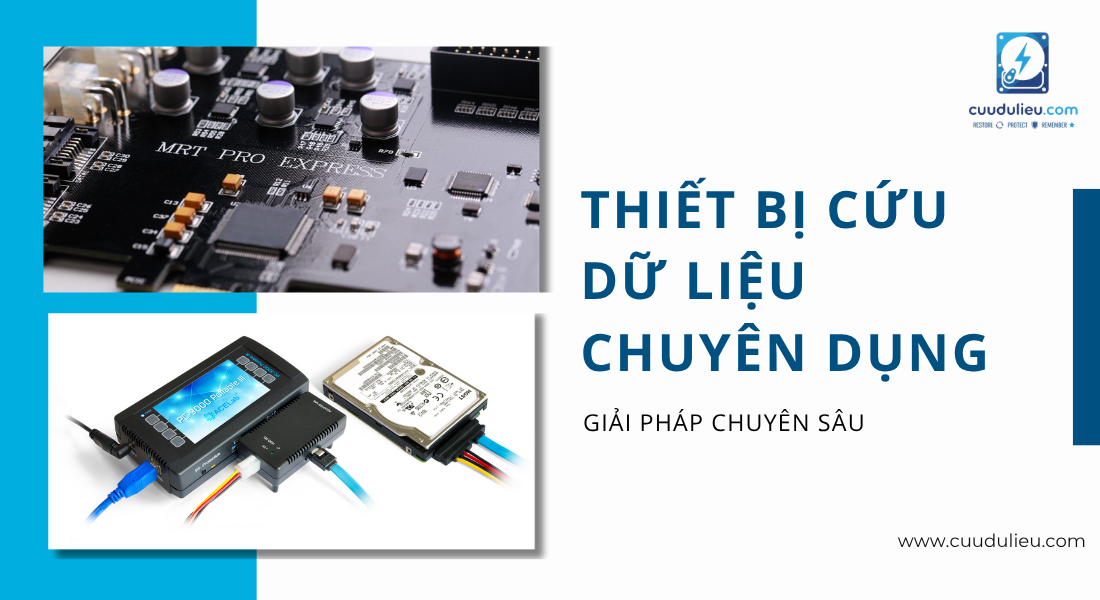
Dù nhiều người mong muốn xử lý lỗi bad sector tại nhà, nhưng không phải lúc nào việc tự cứu dữ liệu cũng an toàn. Có những tình huống chỉ các trung tâm chuyên sâu mới có đủ thiết bị, phòng sạch, và kỹ thuật để xử lý mà không gây mất dữ liệu vĩnh viễn.
Các dấu hiệu cho thấy bạn không nên xử lý tại nhà
- Ổ cứng phát ra tiếng lạch cạch bất thường (clicking noise), thường là dấu hiệu lỗi đầu đọc.
- Ổ không quay hoặc không nhận trong BIOS, dung lượng hiện 0MB – nguy cơ hư firmware hoặc ROM.
- Các công cụ khôi phục tại nhà không hiển thị file hoặc trả về dữ liệu trắng/mã hóa.
Trung tâm chuyên nghiệp có thể làm được gì?
- Mở ổ cứng trong phòng sạch (Class 100 ISO 5) để thay đầu từ, mâm đĩa, PCB.
- Trích xuất dữ liệu ở cấp độ sector thông qua máy chuyên dụng như PC-3000.
- Dùng kỹ thuật sửa firmware, giải mã dữ liệu bị khóa do controller hoặc mã hóa phần cứng.
Lợi ích khi không can thiệp sai cách
- Không làm trầm trọng hơn tình trạng ổ cứng.
- Tăng khả năng cứu dữ liệu nguyên vẹn đến 95% nếu chưa bị ghi đè.
- Giữ nguyên trạng ban đầu giúp kỹ thuật viên có thêm cơ hội xử lý triệt để.
🎯 Lời khuyên: Nếu dữ liệu thật sự quan trọng – như tài liệu công ty, ảnh cá nhân, hồ sơ y tế, kế toán – hãy dừng mọi thao tác và liên hệ trung tâm cứu dữ liệu uy tín ngay khi thấy dấu hiệu bất thường.
Câu hỏi thường gặp khi phục hồi ổ cứng bị bad
Trong quá trình xử lý và phục hồi ổ cứng bị bad sector, người dùng thường có nhiều thắc mắc quan trọng. Dưới đây là những câu hỏi được hỏi nhiều nhất, cùng với lời giải đáp chi tiết từ chuyên gia kỹ thuật tại Cứu Dữ Liệu 24H.
Dấu hiệu nhận biết ổ cứng bị bad là gì?
Tốc độ truy xuất chậm bất thường, hay bị treo máy. Các file bị lỗi, không thể sao chép hoặc mở được. Ổ phát ra tiếng kêu nhỏ, hoặc BIOS không nhận diện ổ.
Có nên dùng phần mềm sửa bad sector không?
Không khuyến khích nếu dữ liệu còn quan trọng. Phần mềm như HDD Regenerator có thể ghi đè sector lỗi khiến mất dữ liệu vĩnh viễn. Chỉ nên dùng khi đã sao lưu toàn bộ và mục tiêu là tái sử dụng thiết bị, không phải phục hồi dữ liệu.
Mất bao lâu để cứu dữ liệu từ ổ bị bad?
Phụ thuộc mức độ hư hỏng, loại ổ (HDD/SSD) và dung lượng dữ liệu. Trường hợp nhẹ: vài giờ. Trường hợp nặng hoặc cần thay đầu từ, sửa firmware: từ 2–7 ngày.
Chi phí cứu dữ liệu ổ cứng bị bad khoảng bao nhiêu?
Giá dao động tùy theo lỗi logic, lỗi vật lý hay lỗi firmware. Trung bình từ 800.000 – 6.000.000đ với HDD thường. SSD, thiết bị NAS, ổ RAID có thể cao hơn tùy độ phức tạp.
Kết luận: Đừng để mất dữ liệu vì xử lý sai bad sector
Phục hồi ổ cứng bị bad sector là một quá trình kỹ thuật phức tạp, đòi hỏi hiểu biết sâu, công cụ phù hợp và đặc biệt là lựa chọn đúng thời điểm dừng lại để bảo toàn dữ liệu. Nếu bạn hành động sai – từ việc cố ghi đè, dùng phần mềm không phù hợp, đến việc tiếp tục sử dụng ổ đang lỗi – khả năng cao sẽ khiến dữ liệu mất vĩnh viễn.
Với kinh nghiệm thực tế hơn 20 năm trong lĩnh vực phục hồi dữ liệu, tôi nhận thấy 80% trường hợp mất dữ liệu không phải do lỗi phần cứng ban đầu, mà do xử lý sai trong giai đoạn đầu tiên. Vì vậy:
- Nếu dữ liệu thực sự quan trọng: hãy ngừng thao tác và liên hệ trung tâm chuyên sâu.
- Nếu muốn phục hồi tại nhà: chỉ dùng phần mềm ở chế độ “read-only” và luôn tạo bản sao trước.
- Nếu ổ có dấu hiệu hư vật lý, phát tiếng lạ: tuyệt đối không tiếp tục sử dụng.
📞 0917756 775 Bạn đang cần hỗ trợ đánh giá ổ cứng, phân tích khả năng cứu dữ liệu hoặc tư vấn thiết bị chuyên dụng?
👉 Đừng ngần ngại liên hệ trực tiếp đội ngũ Cuudulieu.com – hỗ trợ kỹ thuật miễn phí 24/7 qua Zalo, hotline hoặc email kỹ thuật.
Dữ liệu của bạn là duy nhất. Hãy cứu nó bằng cách đúng ngay từ bước đầu tiên.