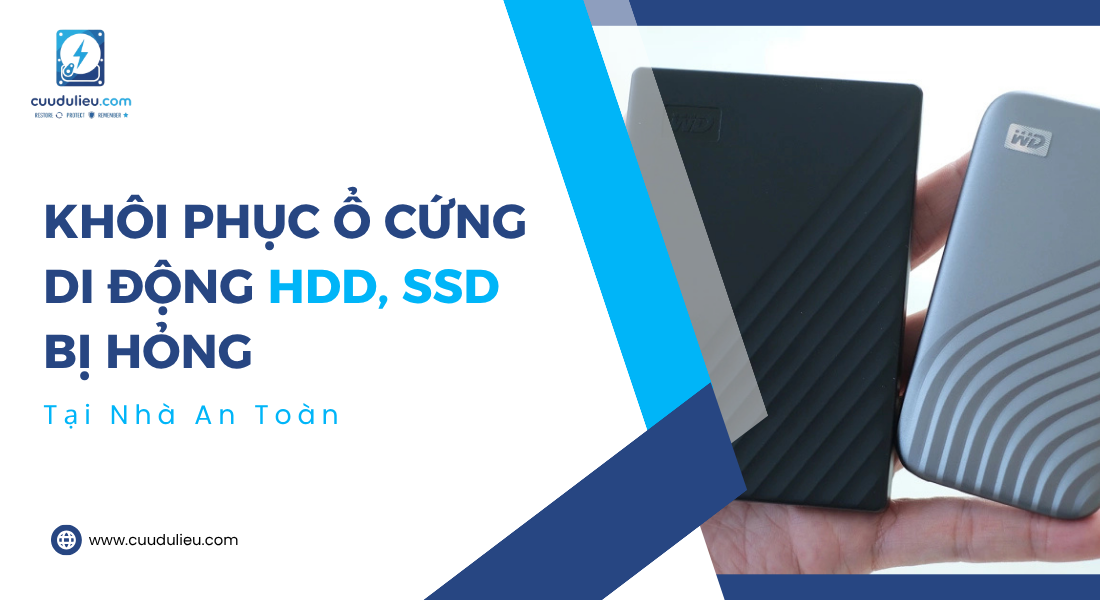
Ổ cứng di động, ổ cứng HDD hay SSD bị hỏng có thể khiến bạn mất toàn bộ dữ liệu quý giá chỉ trong vài giây – từ tài liệu công việc, hình ảnh kỷ niệm đến hệ thống khởi động của máy tính. Đây không chỉ là sự cố phần cứng, mà còn là thảm họa dữ liệu nếu không xử lý đúng cách và kịp thời.
Khi gặp lỗi như ổ không nhận, kêu “click”, báo RAW, mất phân vùng hoặc không khởi động được, phần lớn người dùng rơi vào trạng thái hoảng loạn, thử đủ phần mềm miễn phí trên mạng… và vô tình làm mọi thứ tồi tệ hơn. Đặc biệt với SSD – nơi lỗi firmware hoặc chip NAND hỏng có thể khiến toàn bộ dữ liệu biến mất không thể phục hồi nếu không thao tác đúng kỹ thuật.
Bài viết này là hướng dẫn chuyên sâu giúp bạn hiểu rõ nguyên nhân gây hỏng ổ cứng theo từng loại (di động, HDD, SSD) – từ lỗi vật lý như bad sector, đầu đọc hỏng, chip điều khiển chết… đến lỗi logic như phân vùng RAW, mất boot, CRC error. Chúng tôi sẽ phân tích chi tiết dấu hiệu nhận biết, cách chẩn đoán chính xác, công cụ kiểm tra & phục hồi phù hợp từng trường hợp, cũng như khi nào nên làm tại nhà – và khi nào phải mang đến trung tâm chuyên nghiệp.
Mục lục nội dung chính
Tại sao ổ cứng dễ bị hỏng và “chết”? (Phân tích nguyên nhân theo loại)
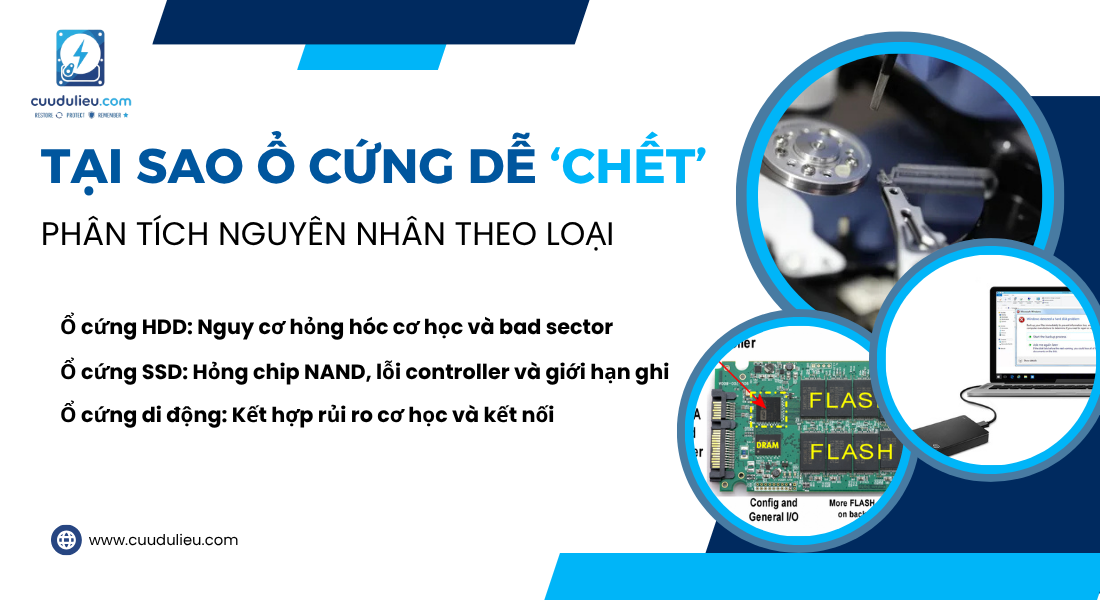
Việc ổ cứng bị hỏng đột ngột không chỉ là rủi ro cá biệt mà là điều hoàn toàn có thể xảy ra với bất kỳ ai – đặc biệt khi bạn không nắm rõ cơ chế hoạt động và các yếu tố ảnh hưởng đến tuổi thọ thiết bị. Tùy theo từng loại ổ – HDD truyền thống, SSD hiện đại hay ổ cứng di động – nguyên nhân dẫn đến lỗi lại có những đặc thù riêng biệt, đòi hỏi cách tiếp cận chẩn đoán và phục hồi khác nhau.
Nguyên nhân phổ biến nào khiến ổ cứng HDD bị hỏng? (Nguy cơ hỏng hóc cơ học và bad sector)
Ổ cứng HDD (Hard Disk Drive) vẫn là loại phổ biến nhất, nhưng cũng là loại dễ bị hỏng nhất nếu xét về các lỗi vật lý. Cơ chế hoạt động của HDD dựa trên đĩa từ quay và đầu đọc/ghi chuyển động cơ học. Chính vì vậy, bất kỳ va chạm, rung động hay tắt máy đột ngột nào khi ổ đang hoạt động cũng có thể gây ra sự cố nghiêm trọng.
- Va đập – rung chấn: Nếu ổ bị rơi hoặc rung mạnh khi đang quay, đầu đọc có thể va chạm với đĩa từ, gây trầy xước bề mặt (gây bad sector vật lý). Đây là nguyên nhân hàng đầu khiến dữ liệu bị mất không thể cứu vãn.
- Nguồn điện không ổn định: Việc sụt áp, tắt nguồn đột ngột dễ làm đầu đọc ngừng đúng vị trí dữ liệu, gây lỗi tạm thời hoặc hư hại hệ thống file.
- Tuổi thọ linh kiện: Sau vài năm sử dụng, motor quay, trục quay, trục giữ đầu đọc hoặc chip điều khiển có thể bị mòn hoặc lỗi, dẫn đến không nhận ổ, quay không đều, hoặc treo máy khi truy xuất file.
- Lỗi firmware/ROM: Một số dòng HDD gặp tình trạng lỗi phần mềm điều khiển nội bộ (firmware), khiến ổ không khởi động được hoặc báo dung lượng sai (0MB).
Tại sao ổ cứng SSD gặp lỗi chip NAND, controller và giới hạn ghi?
SSD (Solid State Drive) tuy có ưu điểm về tốc độ và độ bền khi va chạm nhưng vẫn tồn tại nhiều rủi ro gây mất dữ liệu nghiêm trọng nếu không được bảo quản hoặc sử dụng đúng cách.
- Giới hạn chu kỳ ghi: Mỗi cell trong chip NAND có giới hạn ghi nhất định (P/E cycle). Sau khi vượt quá giới hạn này, vùng nhớ sẽ bị đánh dấu lỗi – tương tự như bad sector trên HDD – và có thể không còn truy xuất được.
- Lỗi firmware hoặc bảng điều khiển (controller): Đây là lỗi phổ biến và nguy hiểm nhất của SSD. Nếu controller bị lỗi, toàn bộ dữ liệu có thể bị “ẩn” – ổ hiện RAW hoặc không nhận trong BIOS, dù vẫn còn nguyên vẹn trong chip NAND.
- Hỏng chip NAND: Khi chip NAND bị lỗi vật lý hoặc do sốc điện, phần mềm không thể truy xuất dữ liệu. Trường hợp này bắt buộc phải tháo chip và dùng thiết bị chuyên dụng như Flash Extractor để đọc trực tiếp từng page dữ liệu.
- Mất định dạng phân vùng: SSD bị lỗi phân vùng, mất MBR/GPT hoặc hệ thống file bị hỏng do virus, phần mềm lỗi cũng là nguyên nhân làm người dùng tưởng “ổ chết”.
Tại sao ổ cứng di động thường dễ hỏng hơn các loại khác? (Kết hợp rủi ro cơ học và kết nối)
Ổ cứng di động, dù là HDD hay SSD, có đặc điểm dễ gặp lỗi hơn vì tần suất di chuyển cao và dễ bị ngắt đột ngột khỏi cổng USB.
- Rút nóng – ngắt kết nối khi đang truyền dữ liệu: Đây là nguyên nhân phổ biến gây lỗi hệ thống file, khiến ổ chuyển sang RAW, hoặc mất toàn bộ bảng phân vùng.
- Va chạm trong quá trình di chuyển: Dù được thiết kế di động, ổ HDD vẫn rất dễ bị hỏng nếu không dùng bao chống sốc. Va chạm làm đầu đọc lệch, gây lỗi phần cứng khó cứu.
- Dây cáp hoặc bo mạch chuyển USB lỗi: Trong nhiều trường hợp, lỗi không đến từ ổ mà từ bo mạch điều khiển USB – bạn có thể tháo ổ ra, gắn trực tiếp vào máy tính qua SATA để kiểm tra.
- Nguồn không đủ từ cổng USB: Một số ổ yêu cầu nguồn cao hơn (đặc biệt là ổ 3.5 inch hoặc SSD gắn ngoài). Nếu cổng USB không đủ dòng, ổ có thể không quay hoặc nhận chập chờn.
Việc xác định chính xác nguyên nhân theo từng loại ổ là nền tảng để chọn đúng phương pháp phục hồi – hoặc xác định có cần đưa đến trung tâm cứu dữ liệu chuyên nghiệp hay không. Tiếp theo, hãy cùng tìm hiểu dấu hiệu nhận biết sớm ổ cứng bị hỏng để kịp thời sao lưu trước khi mọi thứ trở nên quá muộn.
Dấu hiệu nào cảnh báo sớm khi ổ cứng gặp sự cố?
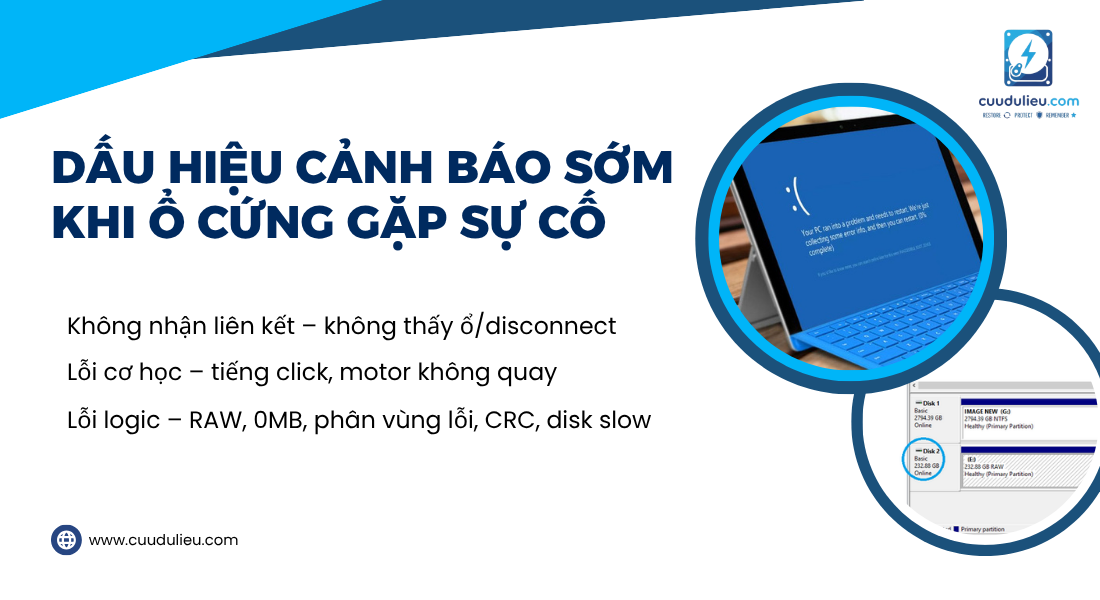
Phát hiện sớm các dấu hiệu hư hỏng ổ cứng là chìa khóa để cứu dữ liệu trước khi quá muộn. Rất nhiều người chỉ nhận ra vấn đề khi ổ cứng hoàn toàn ngừng hoạt động, lúc đó khả năng phục hồi đã trở nên khó khăn hoặc thậm chí không thể. Dưới đây là những biểu hiện phổ biến mà người dùng nên đặc biệt lưu ý để phát hiện kịp thời.
Dấu hiệu nào cho thấy ổ cứng không nhận hoặc bị ngắt kết nối?
Một trong những dấu hiệu dễ nhận biết nhất là máy tính không còn nhận ổ cứng. Có thể thấy qua việc:
- Ổ không hiển thị trong File Explorer.
- BIOS không phát hiện ổ cứng.
- Ổ nhận chập chờn, lúc có lúc không.
Nguyên nhân thường gặp:
- Cáp SATA hoặc USB lỗi.
- Ổ sắp chết controller.
- Lỗi firmware khiến ổ bị treo khi khởi động.
Cách kiểm tra:
- Thay cáp hoặc cổng USB khác.
- Gắn ổ qua máy khác hoặc dock.
- Dùng phần mềm như Hard Disk Sentinel kiểm tra nhận dạng sâu (bypass BIOS).
Tiếng động lạ (click, motor không quay) từ ổ cứng báo hiệu điều gì? (Lỗi cơ học)
Tiếng động lạ từ ổ cứng HDD thường là dấu hiệu nghiêm trọng:
- “Click – click” lặp lại: lỗi đầu đọc cố gắng truy cập vùng bad.
- Không quay: motor chết hoặc firmware không điều khiển được.
- Tiếng “quay nhưng treo”: đầu đọc bị treo do firmware lỗi.
Không nên cố bật/tắt ổ nhiều lần – có thể khiến đầu đọc cào vào platter. Trong trường hợp này, dừng lại ngay và đưa đến đơn vị có thiết bị PC-3000 hoặc phòng sạch.
Các lỗi logic như RAW, 0MB, phân vùng lỗi, CRC, hoặc ổ đĩa chậm có ý nghĩa gì?
Đây là những lỗi phần mềm hoặc hệ thống file thường gặp:
- Ổ báo dung lượng 0MB trong Disk Management.
- Windows yêu cầu format phân vùng.
- CRC error khi chép dữ liệu.
- Tốc độ truy xuất cực kỳ chậm.
Nguyên nhân:
- Bad sector mềm hoặc lỗi bảng phân vùng (MBR/GPT).
- Phần mềm virus phá hoại cấu trúc file.
- Hư hại hệ thống file do tắt máy không đúng lúc.
Hướng xử lý ban đầu:
- Không format.
- Dùng phần mềm tạo image như ddrescue để trích xuất an toàn.
- Kiểm tra bảng phân vùng bằng TestDisk hoặc R-Studio.
Việc hiểu rõ các dấu hiệu hỏng giúp người dùng tránh được các hành động sai lầm, như chạy CHKDSK hay format ổ, vốn có thể khiến dữ liệu bị ghi đè hoặc mất vĩnh viễn. Trong phần tiếp theo, chúng ta sẽ đi sâu vào các phương pháp kiểm tra và chẩn đoán đúng cách trước khi tiến hành cứu dữ liệu.
Làm thế nào để kiểm tra và chẩn đoán tình trạng ổ cứng bị hỏng một cách chuyên sâu?
Trước khi thực hiện bất kỳ thao tác phục hồi nào, việc chẩn đoán chính xác tình trạng ổ cứng là bước không thể bỏ qua. Nếu đánh giá sai lỗi, người dùng có thể vô tình làm mất dữ liệu vĩnh viễn, đặc biệt khi thao tác trực tiếp trên ổ gốc thay vì qua bản sao (image).
Phân tích thông số S.M.A.R.T. giúp ích gì trong việc chẩn đoán sức khỏe ổ cứng?
S.M.A.R.T (Self-Monitoring, Analysis and Reporting Technology) là hệ thống giám sát được tích hợp trong hầu hết các ổ cứng hiện đại. Các thông số như:
- Reallocated Sector Count
- Current Pending Sector
- Uncorrectable Sector Count
- Power-On Hours
- Start/Stop Count
… có thể cung cấp dấu hiệu cảnh báo sớm về các lỗi phần cứng đang tiến triển.
Dụng cụ phổ biến:
- Hard Disk Sentinel: trực quan, cảnh báo theo màu sắc.
- CrystalDiskInfo: miễn phí, đơn giản, phù hợp người dùng phổ thông.
- Victoria: kiểm tra sâu cho người dùng kỹ thuật.
Làm thế nào để kiểm tra bề mặt đĩa và tốc độ truy xuất của ổ cứng (HDD/SSD)?
Kiểm tra sector vật lý là bước quan trọng để phát hiện bad sector:
- Sử dụng Victoria hoặc MHDD: quét từng sector, đo thời gian phản hồi (ms).
- Màu đỏ hoặc thời gian phản hồi >500ms: bad sector hoặc sector yếu.
Với SSD:
- Dùng HWiNFO64 hoặc SSD-Z để theo dõi Wear Level, TBW (Total Bytes Written), Over-Provisioning.
Trường hợp thấy nhiều sector lỗi: dừng thao tác ghi và tạo image ngay trước khi dữ liệu bị mất thêm.
Khi nào cần kiểm tra firmware và controller của ổ cứng (đặc biệt với SSD, ổ USB)?
Khi ổ báo RAW, không hiện dung lượng, hoặc không format được, nguyên nhân có thể đến từ lỗi firmware hoặc controller. Một số biểu hiện:
- Ổ hiện 0MB dù vẫn nhận dạng tên model.
- Bị treo khi gắn vào máy tính.
- Chỉ hiện trong Device Manager nhưng không mount được.
Giải pháp kiểm tra:
- Với ổ USB hoặc SSD ngoài: tháo vỏ, kiểm tra bo mạch controller.
- Tải đúng firmware theo số model để flash lại (nếu hỗ trợ).
- Dùng thiết bị như PC-3000 SSD để kiểm tra controller chuyên sâu.
Lưu ý quan trọng: Không nên chạy phần mềm sửa lỗi trực tiếp trên ổ bị nghi controller lỗi. Hãy clone sang ổ khác trước để đảm bảo an toàn dữ liệu.
Sau khi đã có chẩn đoán chính xác, người dùng có thể quyết định hướng xử lý phù hợp: phục hồi tại nhà hay cần đến chuyên gia. Phần tiếp theo sẽ hướng dẫn chi tiết quy trình phục hồi dữ liệu tại nhà an toàn dành cho các trường hợp có thể tự xử lý.
Quy trình phục hồi dữ liệu tại nhà có an toàn không và thực hiện thế nào?
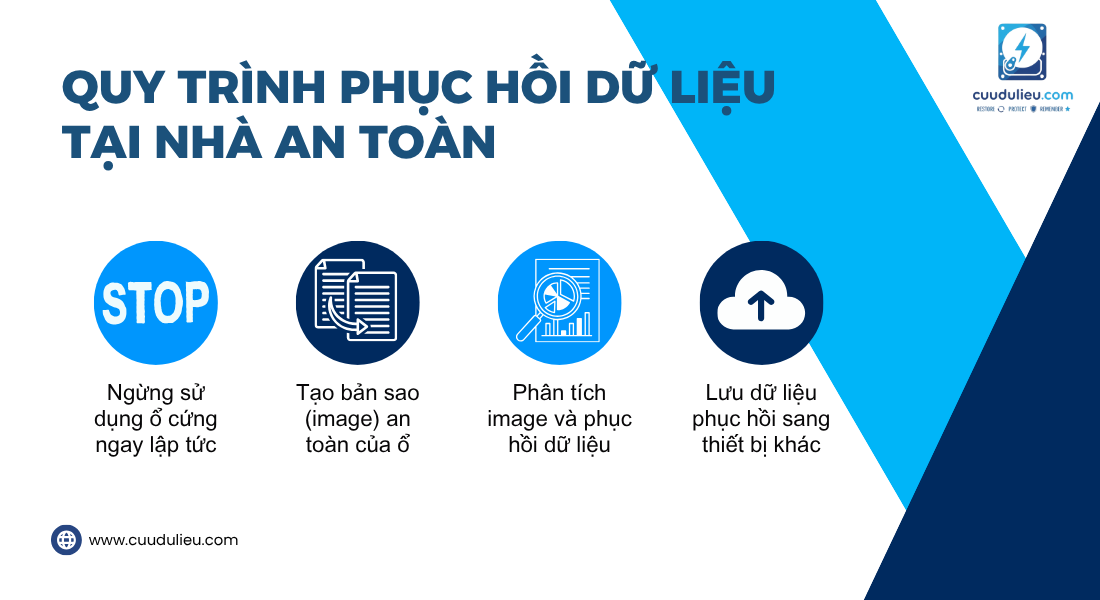
Dù không phải mọi trường hợp ổ cứng hỏng đều có thể tự xử lý tại nhà, nhưng với các lỗi logic nhẹ (ví dụ: lỗi hệ thống file, mất phân vùng, bad sector mềm…), người dùng hoàn toàn có thể tiến hành một cách an toàn nếu tuân thủ đúng quy trình kỹ thuật.
Bước 1: Ngừng sử dụng ổ cứng ngay lập tức
Ngay khi phát hiện lỗi bất thường – chậm, mất file, báo RAW hoặc không truy cập được – hãy ngừng sử dụng ổ để tránh ghi đè hoặc làm tình trạng tồi tệ hơn.
- Không format.
- Không chạy CHKDSK hay phần mềm sửa lỗi.
- Không copy thêm dữ liệu vào ổ.
Bước 2: Tạo bản sao (image) an toàn của ổ
Đây là bước bắt buộc nếu bạn muốn phục hồi mà không làm mất thêm dữ liệu. Dùng các công cụ:
- ddrescue (Linux): tạo bản sao sector-level, bỏ qua sector hỏng.
- R-Studio Technician hoặc UFS Explorer: có tính năng tạo image và log bad sector.
- HDD Raw Copy Tool (miễn phí, Windows): phù hợp cho người dùng phổ thông.
Lưu bản sao ra một ổ khác (nên dùng SSD hoặc ổ còn tốt dung lượng bằng hoặc lớn hơn).
Bước 3: Phân tích image và phục hồi dữ liệu
Sau khi có image, bạn có thể dùng phần mềm phục hồi chuyên dụng:
- R-Studio: phục hồi theo định dạng file, RAW, khôi phục MFT.
- GetDataBack: dễ sử dụng, quét nhanh.
- TestDisk + PhotoRec: mã nguồn mở, phù hợp khôi phục phân vùng và ảnh/video.
Tips:
- Luôn quét image, không quét trực tiếp ổ gốc.
- Ưu tiên phục hồi thư mục quan trọng trước, tránh quét toàn bộ nếu image chứa bad sector nặng.
Bước 4: Lưu dữ liệu phục hồi sang thiết bị khác
Khi phần mềm liệt kê dữ liệu có thể khôi phục:
- Lưu dữ liệu ra ổ khác – không ghi ngược lại ổ gốc.
- Ưu tiên sao lưu các tệp chưa bị lỗi CRC, tên file còn nguyên vẹn.
Chú ý quan trọng:
Nếu mục tiêu là cứu dữ liệu, tuyệt đối không chạy phần mềm sửa bad sector như HDD Regenerator, Spinrite… vì các phần mềm này sẽ ghi đè vào vùng lỗi, khiến dữ liệu bên trong không thể phục hồi được nữa.
Tiếp theo, chúng ta sẽ xem xét các trường hợp cần mang ổ cứng đến trung tâm chuyên nghiệp – đặc biệt khi gặp lỗi vật lý, chip NAND, hoặc controller không hoạt động.
Những công cụ cứu dữ liệu nào phù hợp với từng loại ổ cứng bị hỏng cụ thể?
Không phải công cụ nào cũng phù hợp với mọi loại ổ cứng. Việc lựa chọn đúng phần mềm và thiết bị phụ thuộc vào công nghệ lưu trữ (HDD, SSD, USB) cũng như dạng lỗi mà ổ đang gặp phải. Dưới đây là danh sách những công cụ chuyên biệt và hiệu quả nhất theo từng loại thiết bị.
Các phần mềm nào được khuyến nghị cho phục hồi dữ liệu từ HDD và ổ cứng di động? (R-Studio, UFS Explorer, Victoria)
HDD truyền thống và ổ cứng di động thường gặp bad sector vật lý, lỗi hệ thống file, hoặc mất phân vùng. Các công cụ nổi bật:
- R-Studio: giao diện trực quan, hỗ trợ cả quét logic (file system) và phân tích RAW. Có thể làm việc trực tiếp với bản sao (image).
- UFS Explorer: đặc biệt mạnh trong phục hồi dữ liệu bị phân mảnh, hỗ trợ nhiều hệ thống file (NTFS, HFS+, ext4…).
- Victoria: chuyên kiểm tra bề mặt sector, xác định vùng bad để tránh ghi đè. Hữu ích trong bước chẩn đoán trước phục hồi.
Ưu tiên tạo bản sao ổ bằng ddrescue hoặc phần mềm imaging trước khi thao tác.
Cần lưu ý gì và sử dụng phần mềm nào khi phục hồi dữ liệu từ SSD? (Clone + phần mềm hỗ trợ TRIM/NVMe)
Với SSD, nguy cơ đến từ việc mất dữ liệu do lệnh TRIM (tự động xóa sector trống) hoặc lỗi controller. Do đó, công cụ cần phải:
- Clone SSD đầu tiên: sử dụng tool như R-Studio Technician, UFS Explorer Pro để sao chép toàn bộ dữ liệu sector-level sang ổ khác.
- Phục hồi từ bản clone: tránh thao tác trên SSD gốc.
- Hỗ trợ TRIM/NVMe: các phiên bản mới của R-Studio hoặc UFS Explorer có khả năng nhận diện và xử lý dữ liệu sau TRIM (nếu chưa bị overwrite).
Lưu ý: Nếu SSD đã bị lệnh TRIM dọn sạch thì khả năng phục hồi gần như bằng 0.
Các công cụ nào phù hợp cho phục hồi dữ liệu từ USB/Flash và cách sửa lỗi firmware bridge? (PhotoRec, TestDisk)
Đối với USB, thẻ nhớ và thiết bị flash:
- PhotoRec: quét từng cluster theo định dạng file, hỗ trợ cả khi mất bảng phân vùng.
- TestDisk: giúp khôi phục MBR, phân vùng FAT32/NTFS bị mất.
- Firmware bridge fix: áp dụng khi USB bị lỗi controller, hiện sai dung lượng hoặc tên model. Cần thiết bị chuyên dụng như Flash Extractor để can thiệp trực tiếp vào chip NAND.
Trong mọi trường hợp, nên trích xuất dữ liệu sang thiết bị khác và không bao giờ ghi trực tiếp lên thiết bị bị lỗi.
Khi nào cần mang ổ cứng đến trung tâm cứu dữ liệu chuyên nghiệp?
Không phải mọi trường hợp hỏng ổ cứng đều có thể xử lý tại nhà. Khi đối mặt với các lỗi phần cứng nghiêm trọng hoặc dữ liệu đặc biệt quan trọng, việc tự xử lý có thể khiến mọi thứ tồi tệ hơn. Dưới đây là các trường hợp bắt buộc phải mang ổ đến trung tâm cứu dữ liệu chuyên nghiệp:
Dấu hiệu nào của lỗi ổ cứng (click, dead motor, firmware nặng) yêu cầu can thiệp chuyên nghiệp?
- Ổ phát tiếng “click-click”, motor không quay, hoặc có tiếng động lạ.
- Ổ không quay hoặc quay nhưng không nhận.
- Ổ bị rơi, va đập mạnh, có dấu hiệu hỏng đầu đọc hoặc trầy platter.
Trường hợp này cần can thiệp bằng thiết bị phòng sạch (clean room) để thay đầu đọc, can thiệp vật lý chính xác.
Lỗi firmware/ROM, controller chết
- Ổ nhận sai tên model, hiện 0MB, treo BIOS.
- Không thể cập nhật hoặc truy xuất firmware.
- SSD không hiển thị dung lượng, không nhận khi gắn máy.
Cần có thiết bị chuyên dụng như PC-3000, Flash Extractor, MRT Lab để can thiệp phần mềm điều khiển bên trong chip.
Lỗi chip NAND, SSD không nhận
- SSD vẫn sáng đèn nhưng không mount, không thấy trong Disk Management.
- Cắm SSD vào máy khác vẫn không nhận.
- Dữ liệu bị mã hóa theo controller, không thể truy xuất bằng thiết bị phổ thông.
Cần tháo chip NAND, đọc từng page dữ liệu bằng máy chuyên dụng. Phục hồi dạng này đòi hỏi kỹ thuật viên nhiều kinh nghiệm và thiết bị cao cấp.
Trường hợp đặc biệt – dữ liệu cực kỳ quan trọng
Ngay cả khi lỗi không nghiêm trọng, nếu dữ liệu bên trong là:
- Tài liệu pháp lý, hợp đồng, chứng từ tài chính.
- Ảnh/video gia đình không thể thay thế.
- File dự án lớn, cơ sở dữ liệu doanh nghiệp.
Thì không nên mạo hiểm – sao lưu bản gốc và mang đến chuyên gia để đảm bảo an toàn tuyệt đối.
Đừng để dữ liệu trở thành thứ “không thể cứu” chỉ vì một hành động sai. Luôn tiện mời bạn tham khảo bảng giá cứu dữ liệu cạnh tranh của Cuudulieu.com.
Trong phần tiếp theo, chúng ta sẽ đi vào chi tiết từng loại file có thể phục hồi từ ổ cứng bị bad sector, từ văn bản đến hình ảnh, âm thanh, và cả phân vùng hệ thống.
Những sai lầm thường gặp khiến việc phục hồi thất bại
Trong quá trình cố gắng khôi phục dữ liệu, rất nhiều người dùng đã vô tình khiến tình trạng ổ cứng trở nên tồi tệ hơn, thậm chí làm mất dữ liệu vĩnh viễn. Dưới đây là những sai lầm phổ biến cần tuyệt đối tránh:
Tự ý chạy phần mềm sửa lỗi trên ổ gốc
Các phần mềm như CHKDSK, HDD Regenerator, Spinrite… dù hữu ích trong một số trường hợp, nhưng nếu dùng sai thời điểm – đặc biệt là trên ổ có bad sector hoặc lỗi vật lý – có thể ghi đè lên vùng chứa dữ liệu gốc, khiến việc phục hồi trở nên bất khả thi.
Khuyến cáo: Chỉ chạy phần mềm sửa lỗi trên bản sao image, không bao giờ thao tác trực tiếp trên ổ gốc.
Format hoặc tạo phân vùng mới khi ổ báo lỗi
Khi ổ báo yêu cầu format hoặc mất phân vùng, người dùng thường lầm tưởng rằng việc tạo lại phân vùng hoặc format có thể sửa được. Trên thực tế, các thao tác này chỉ khiến hệ thống ghi đè lên bảng MFT hoặc hệ thống file gốc, làm hỏng toàn bộ cấu trúc thư mục ban đầu.
Nếu dữ liệu quan trọng: không được thực hiện bất kỳ thao tác ghi nào lên ổ.
Thử nhiều phần mềm miễn phí không kiểm soát
Việc tải và chạy hàng loạt phần mềm phục hồi không rõ nguồn gốc, không hiểu rõ cơ chế hoạt động, sẽ dẫn đến:
- Ghi đè ngẫu nhiên.
- Làm treo ổ.
- Gây mất cấu trúc cây thư mục.
Nên chọn phần mềm phục hồi chuyên nghiệp, được đánh giá tốt và hiểu rõ cách dùng.
Cắm ổ qua các thiết bị không ổn định
Việc cắm ổ cứng lỗi qua các dock, box, cổng USB rời kém chất lượng có thể:
- Làm chập mạch điện.
- Khiến nguồn cấp không đủ hoặc dao động.
- Gây lỗi firmware hoặc chết controller.
Hãy sử dụng cáp và thiết bị kết nối chất lượng, được kiểm nghiệm.
Không tạo image trước khi phục hồi
Đây là sai lầm lớn nhất. Việc thao tác trực tiếp trên ổ lỗi có thể khiến:
- Bad sector lan rộng.
- Mất dữ liệu vĩnh viễn nếu có lỗi ghi đè.
Luôn luôn tạo bản sao sector-level (image) trước khi phục hồi, dù sử dụng bất kỳ phần mềm nào.
Phần tiếp theo, chúng ta sẽ đi đến tổng kết và các khuyến nghị chuyên sâu dành cho người dùng, giúp bảo vệ dữ liệu về lâu dài.
Cách phòng ngừa & bảo trì ổ cứng lâu dài
Ổ cứng là thiết bị lưu trữ có tuổi thọ hữu hạn. Do đó, việc chủ động phòng ngừa rủi ro và duy trì sức khỏe ổ cứng là điều kiện tiên quyết để tránh mất dữ liệu nghiêm trọng. Những biện pháp dưới đây giúp bạn bảo vệ thiết bị trong thời gian dài.
Tại sao việc backup dữ liệu định kỳ và online sync lại quan trọng?
Sao lưu vẫn là chiến lược tối ưu nhất để bảo vệ dữ liệu. Bạn nên:
- Backup 3-2-1: 3 bản sao dữ liệu, 2 loại thiết bị khác nhau, 1 bản lưu ngoài (cloud).
- Sử dụng công cụ như Macrium Reflect, Acronis True Image hoặc các nền tảng tự động như Google Drive, Dropbox, OneDrive.
- Đặt lịch sao lưu định kỳ mỗi tuần hoặc mỗi khi có dữ liệu quan trọng thay đổi.
Việc đồng bộ online còn giúp bạn khôi phục nhanh chóng sau khi mất thiết bị hoặc gặp sự cố phần cứng.
Các phần mềm giám sát ổ cứng như S.M.A.R.T. và Hard Disk Sentinel giúp ích gì?
Công nghệ SMART (Self-Monitoring, Analysis and Reporting Technology) có thể dự đoán sớm các lỗi phần cứng. Để sử dụng hiệu quả:
- Dùng phần mềm như CrystalDiskInfo, Hard Disk Sentinel để theo dõi liên tục các chỉ số: Reallocated Sectors Count, Pending Sectors, Temperature…
- Thiết lập cảnh báo email hoặc thông báo khi ổ có dấu hiệu bất thường.
Hard Disk Sentinel có giao diện chi tiết, cho biết sức khỏe tổng thể, tốc độ suy giảm theo thời gian và dự đoán tuổi thọ còn lại của ổ cứng.
Cập nhật firmware và tránh sốc/va đập có vai trò gì trong bảo vệ ổ cứng?
Một số ổ cứng (đặc biệt là SSD) có firmware bị lỗi từ nhà sản xuất, gây treo hoặc mất dữ liệu sau một thời gian sử dụng. Bạn nên:
- Kiểm tra thường xuyên trang hỗ trợ của nhà sản xuất để cập nhật firmware.
- Khi cập nhật cần sao lưu toàn bộ dữ liệu và tránh ngắt nguồn điện giữa chừng.
Ngoài ra:
- Tránh sốc vật lý bằng cách sử dụng ổ trong box chống rung hoặc kê trên bề mặt mềm.
- Không rút nóng thiết bị lưu trữ nếu không hỗ trợ.
Những biện pháp trên không thể ngăn chặn hoàn toàn rủi ro, nhưng có thể giảm thiểu tới 80% nguy cơ hỏng hóc và mất dữ liệu. Đừng đợi đến khi “ổ kêu mới chạy cứu” – hãy hành động từ hôm nay.
FAQ – Giải đáp chi tiết các thắc mắc phổ biến
Ổ kêu click thì cứu được không?
Có. Tiếng “click” thường là dấu hiệu đầu đọc bị lỗi hoặc motor không hoạt động chính xác. Đây là lỗi vật lý nghiêm trọng, không thể khắc phục bằng phần mềm. Dữ liệu vẫn có thể được phục hồi nếu:
- Ổ chưa bị trầy platter (bề mặt đĩa).
- Được can thiệp sớm tại trung tâm có phòng sạch (cleanroom class 100).
- Dùng thiết bị chuyên dụng (như PC-3000) để clone sector và thay đầu đọc từ ổ donor cùng model.
Tuyệt đối không bật/tắt ổ liên tục vì có thể làm trầy đĩa từ, gây mất dữ liệu vĩnh viễn.
Có nên chạy CHKDSK khi ổ lỗi?
Không nên nếu dữ liệu bên trong quan trọng. CHKDSK chỉ sửa lỗi logic ở mức hệ thống file nhưng có thể ghi đè lên MFT (Master File Table) hoặc dữ liệu chưa đọc được, khiến việc phục hồi bị sai cấu trúc hoặc mất hoàn toàn.
Thay vào đó:
- Tạo image sector-level trước.
- Phân tích và phục hồi bằng phần mềm như R-Studio hoặc UFS Explorer.
CHKDSK nên dùng sau khi đã sao lưu thành công dữ liệu, không dùng cho ổ có bad sector nặng hoặc lỗi phần cứng.
SSD lỗi NAND vs controller – có cứu không?
Có thể, nhưng rất khó và phụ thuộc vào dạng lỗi:
- Nếu lỗi controller: cần thiết bị như Flash Extractor để truy xuất NAND gốc.
- Nếu chip NAND còn tốt, dữ liệu có thể được giải mã và trích xuất thủ công.
Tuy nhiên:
- Các SSD có mã hóa mặc định sẽ mất dữ liệu nếu controller chết và không thể giải mã.
- Trường hợp chip bị cháy hoặc NAND lỗi vật lý, khả năng phục hồi gần như bằng 0.
Nên gửi đến trung tâm có kinh nghiệm về phân tích chip và controller.
Ổ di động lỗi mạch – lấy chip cứu dữ liệu?
Có, nhưng cần:
- Tách chip nhớ (NAND) bằng hàn nhiệt độ chính xác.
- Đọc dữ liệu bằng máy chuyên dụng (Flash Extractor, SoftCenter…).
- Biết rõ controller để giải mã cấu trúc ECC, XOR, translator.
Không thể dùng phương pháp copy thông thường. Trường hợp chip vẫn nguyên vẹn, khả năng phục hồi rất cao nếu làm đúng kỹ thuật.
Kết luận & Call to Action chuyên nghiệp
Ổ cứng – dù là HDD hay SSD – luôn có khả năng hỏng bất kỳ lúc nào, không báo trước. Việc hiểu rõ nguyên nhân, phát hiện dấu hiệu bất thường sớm và áp dụng đúng phương pháp xử lý sẽ quyết định đến tỷ lệ phục hồi dữ liệu thành công.
Nếu dữ liệu trong ổ cứng là quan trọng, tuyệt đối không tự ý sửa lỗi, không chạy phần mềm lên ổ gốc và không bật tắt thiết bị nhiều lần. Hãy ưu tiên tạo image ổ đĩa, tìm hiểu kỹ tình trạng lỗi và chỉ thao tác trên bản sao.
Với các lỗi nghiêm trọng như bad sector vật lý, ổ kêu lạch cạch, không nhận, firmware lỗi hoặc chip NAND hỏng – bạn nên liên hệ trung tâm chuyên sâu có phòng sạch, thiết bị như PC-3000, Flash Extractor để đảm bảo khả năng phục hồi cao nhất.
Cuudulieu.com – đội ngũ chuyên gia hơn 15 năm kinh nghiệm, xử lý hàng nghìn ca ổ hỏng từ đơn giản đến phức tạp. Nếu bạn đang bối rối không biết phải làm gì, hãy liên hệ với chúng tôi để được tư vấn miễn phí, đánh giá tình trạng từ xa và hỗ trợ phương án an toàn nhất.
📞 Gọi ngay: 0917 756775 💬 Zalo tư vấn 24/7: https://zalo.me/3564093734150277683
Đừng để dữ liệu quan trọng biến mất vĩnh viễn chỉ vì một quyết định sai lầm. Hãy hành động đúng ngay từ đầu!