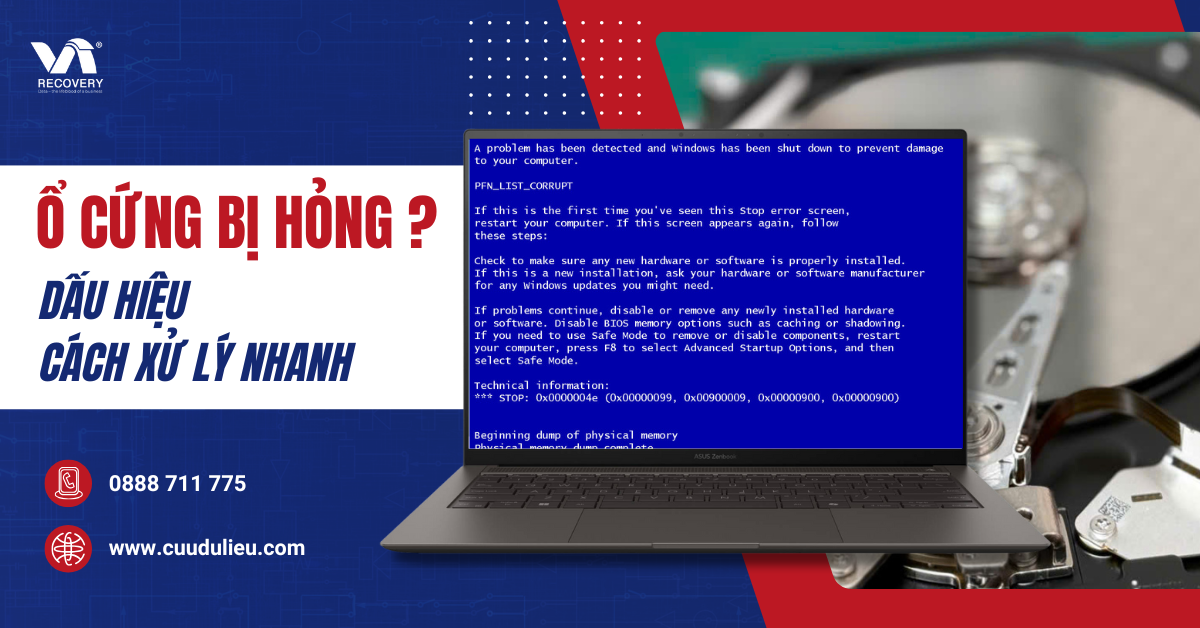
Ổ cứng là nơi lưu giữ toàn bộ dữ liệu trên máy tính. Một khi ổ cứng gặp vấn đề, hậu quả không chỉ dừng lại ở việc máy chạy chậm mà còn có nguy cơ mất dữ liệu quan trọng.
Tôi là Võ Ngọt, chuyên đánh giá và tư vấn giải pháp khôi phục dữ liệu tại cuudulieu.com. Bài viết này sẽ giúp bạn hiểu rõ các dấu hiệu cho thấy ổ cứng đang có vấn đề, cách kiểm tra và xử lý trước khi quá muộn.
Mục lục nội dung chính
Làm Sao Biết Ổ Cứng Bị Hỏng? 7 Dấu Hiệu Nhận Biết

Ổ cứng hỏng không phải lúc nào cũng “chết đột tử”. Thực tế, nó thường phát tín hiệu trước. Dưới đây là những dấu hiệu điển hình bạn cần chú ý:
- Máy tính chạy chậm bất thường dù không chạy ứng dụng nặng.
- Ổ HDD phát ra âm thanh lạch cạch, rít nhẹ.
- Một số file bị lỗi, không thể mở hoặc mất ngẫu nhiên.
- Máy không nhận ổ cứng, treo ở màn hình khởi động Windows.
- Dùng phần mềm CrystalDiskInfo thấy cảnh báo “Caution” hoặc “Bad”.
- Máy tính tự khởi động lại, xuất hiện màn hình xanh (BSOD).
- Không thể cài lại Windows, báo lỗi khi chia ổ.
Nếu bạn thấy từ 2 dấu hiệu trở lên xảy ra cùng lúc, đó là tín hiệu cảnh báo cần sao lưu dữ liệu ngay.
Ổ Cứng HDD Dùng Được Bao Lâu?

Tuổi thọ trung bình của ổ cứng HDD là từ 3 đến 5 năm, phụ thuộc vào tần suất sử dụng, nhiệt độ và chất lượng điện nguồn. Nếu dùng trong môi trường liên tục như máy chủ, thiết bị giám sát, ổ sẽ xuống cấp nhanh hơn.
Các dấu hiệu cho thấy ổ cứng đã gần hết tuổi thọ gồm: hệ thống khởi động chậm, file lỗi thường xuyên, hoặc hệ điều hành không ổn định.
SSD có tốc độ cao hơn nhưng tuổi thọ được tính theo số lần ghi dữ liệu (TBW). Dù vậy, SSD thường bền hơn nhiều so với người dùng nghĩ, đặc biệt nếu sử dụng trong các tác vụ văn phòng hoặc cá nhân.
Ổ Cứng Bị Caution Là Gì? Có Nên Lo?
Khi phần mềm như CrystalDiskInfo hiển thị tình trạng “Caution”, nghĩa là ổ cứng đang bắt đầu có dấu hiệu bất thường. Thường là do có sector lỗi, số lần khởi động vượt ngưỡng, hoặc tốc độ đọc ghi kém ổn định.
Dù ổ vẫn dùng được, bạn nên chủ động sao lưu dữ liệu quan trọng và theo dõi thêm trong vài ngày. Nếu số lỗi tiếp tục tăng, bạn cần chuẩn bị thay ổ hoặc gửi đến trung tâm chuyên xử lý dữ liệu.
Cách Kiểm Tra Máy Tính Có Bao Nhiêu Ổ Cứng
Việc kiểm tra số lượng ổ cứng vật lý trong máy giúp bạn xác định vị trí cài hệ điều hành, lưu trữ dữ liệu hoặc chọn đúng ổ khi cần thay thế.
Cách đơn giản nhất là mở Disk Management bằng cách nhấn tổ hợp Windows + R, nhập lệnh diskmgmt.msc. Tại đây, bạn sẽ thấy rõ các ổ vật lý và phân vùng.
Ngoài ra, bạn có thể dùng phần mềm như CrystalDiskInfo, AIDA64 hoặc Speccy để kiểm tra chi tiết tên ổ, số serial, nhiệt độ, tình trạng sức khỏe.
Thông thường, laptop chỉ có một ổ đĩa (HDD hoặc SSD). Máy tính để bàn có thể có từ hai ổ trở lên nếu bạn lắp thêm SSD để tăng tốc độ hệ thống.
Thay Ổ Cứng Laptop Bao Nhiêu Tiền?
Chi phí thay ổ cứng phụ thuộc vào loại ổ bạn chọn và dung lượng. Dưới đây là mức giá phổ biến:
- Ổ HDD 1TB có giá khoảng 600.000 đến 900.000 đồng.
- Ổ SSD 240GB đến 512GB có giá khoảng 700.000 đến 1.200.000 đồng.
- Công thay ổ thường từ 100.000 đến 200.000 đồng nếu nhờ kỹ thuật viên.
Bạn hoàn toàn có thể tự thay nếu có tua vít và biết thao tác cơ bản, đặc biệt với các dòng laptop phổ biến như Dell, HP, Lenovo.
Máy Tính Lỗi Win Có Phải Do Ổ Cứng?
Không phải lúc nào lỗi Windows cũng đến từ phần mềm. Trong nhiều trường hợp, ổ cứng bị lỗi là nguyên nhân gốc gây ra sự cố hệ điều hành.
Các biểu hiện thường gặp:
- Quá trình khởi động bị treo, không vào được Windows.
- Máy xuất hiện màn hình xanh liên tục.
- Không thể cài lại Windows hoặc chia phân vùng bị lỗi.
- Lệnh CHKDSK bị treo hoặc không xử lý được lỗi.
Để xác định nguyên nhân, bạn có thể thử cài Windows mới vào một ổ khác. Nếu máy hoạt động bình thường với ổ mới, thì ổ cũ có khả năng đã hỏng.
Khi Nào Nên Thay Ổ Cứng Hoặc Gửi Đi Cứu Dữ Liệu?
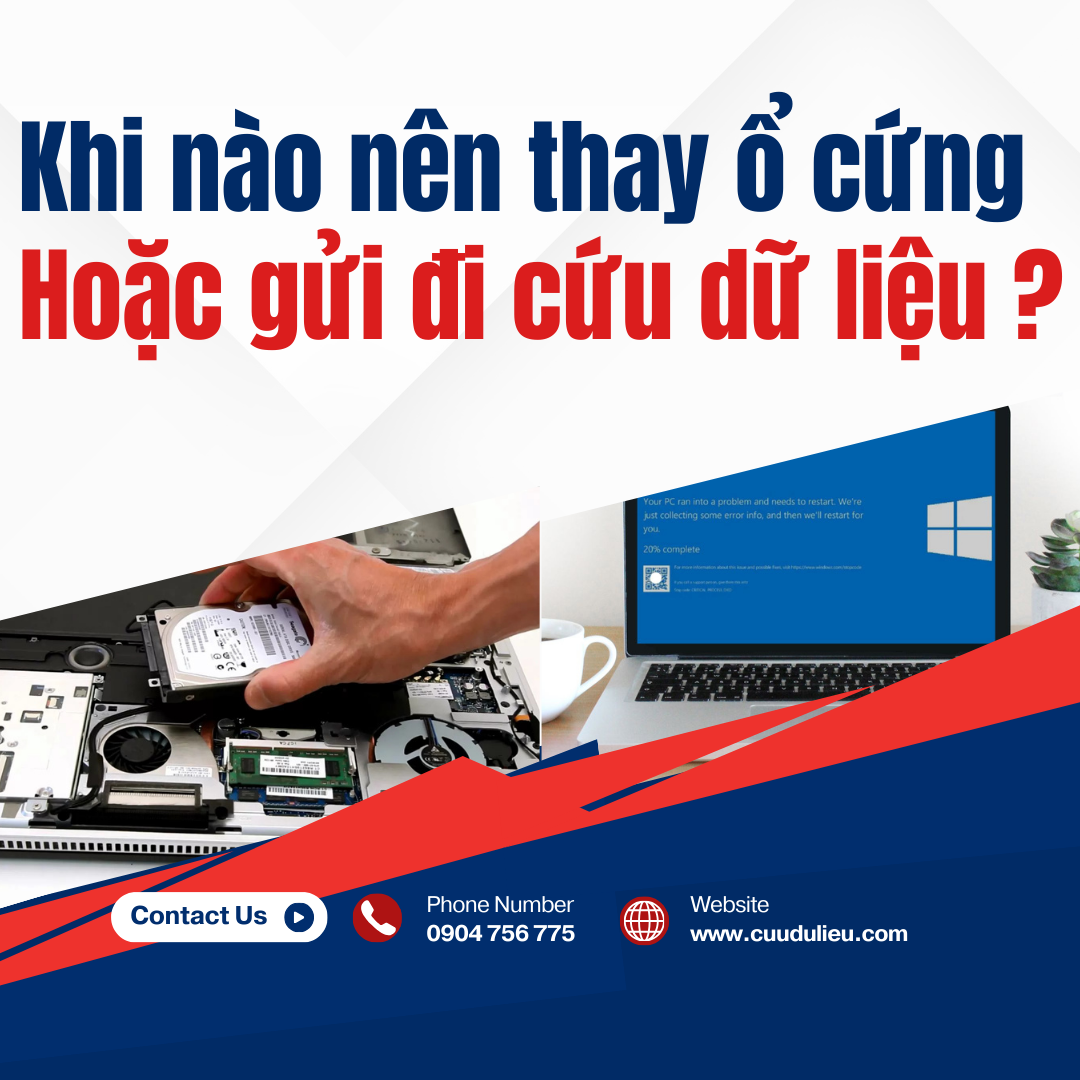
Nếu ổ cứng còn hoạt động và lỗi không nghiêm trọng, bạn có thể dùng phần mềm cứu dữ liệu như Recuva, EaseUS hoặc Disk Drill để khôi phục.
Trường hợp ổ hiển thị cảnh báo “Caution”, “Bad” hoặc máy không nhận ổ, phát tiếng lạ, thì tốt nhất nên dừng sử dụng và gửi đến trung tâm khôi phục dữ liệu để tránh làm lỗi nặng thêm.
Dữ liệu luôn là tài sản quý. Nếu ổ cứng của bạn đã sử dụng hơn 3 năm, nên sao lưu định kỳ hoặc thay mới trước khi gặp sự cố.
Tổng kết
Ổ cứng không hỏng ngay lập tức, nhưng khi bắt đầu có dấu hiệu bất thường, bạn cần hành động nhanh. Việc chờ đợi đến khi ổ “chết hẳn” mới xử lý thường dẫn đến mất mát dữ liệu không thể cứu vãn.
Nếu bạn chưa chắc ổ mình đang trong tình trạng nào, hãy để lại bình luận hoặc gửi yêu cầu kiểm tra ổ cứng tại cuudulieu.com. Chúng tôi sẵn sàng hỗ trợ bạn kiểm tra miễn phí và tư vấn giải pháp phù hợp nhất.