

Là người chuyên đánh giá các phần mềm khôi phục dữ liệu tại cuudulieu.com, tôi – Võ Ngọt – đã thử qua hàng chục công cụ khác nhau. Trong số đó, có một cái tên mã nguồn mở nhưng cực kỳ mạnh mẽ, hoàn toàn miễn phí và hỗ trợ hầu hết hệ điều hành: Photorec.
Được phát triển bởi CGSecurity, Photorec là phần mềm đi kèm với TestDisk, nổi tiếng trong cộng đồng IT vì khả năng phục hồi dữ liệu “bất chấp nền tảng” – từ Windows, macOS, Linux cho đến Android.
“Miễn phí, không quảng cáo, không đánh đổi bằng dữ liệu người dùng. Đó là lý do Photorec được các kỹ thuật viên đánh giá cao.”
— Trích từ diễn đàn open-source tools (2024)
Mục lục nội dung chính
Photorec Là Gì? So Sánh Với TestDisk Và Các Công Cụ Khác
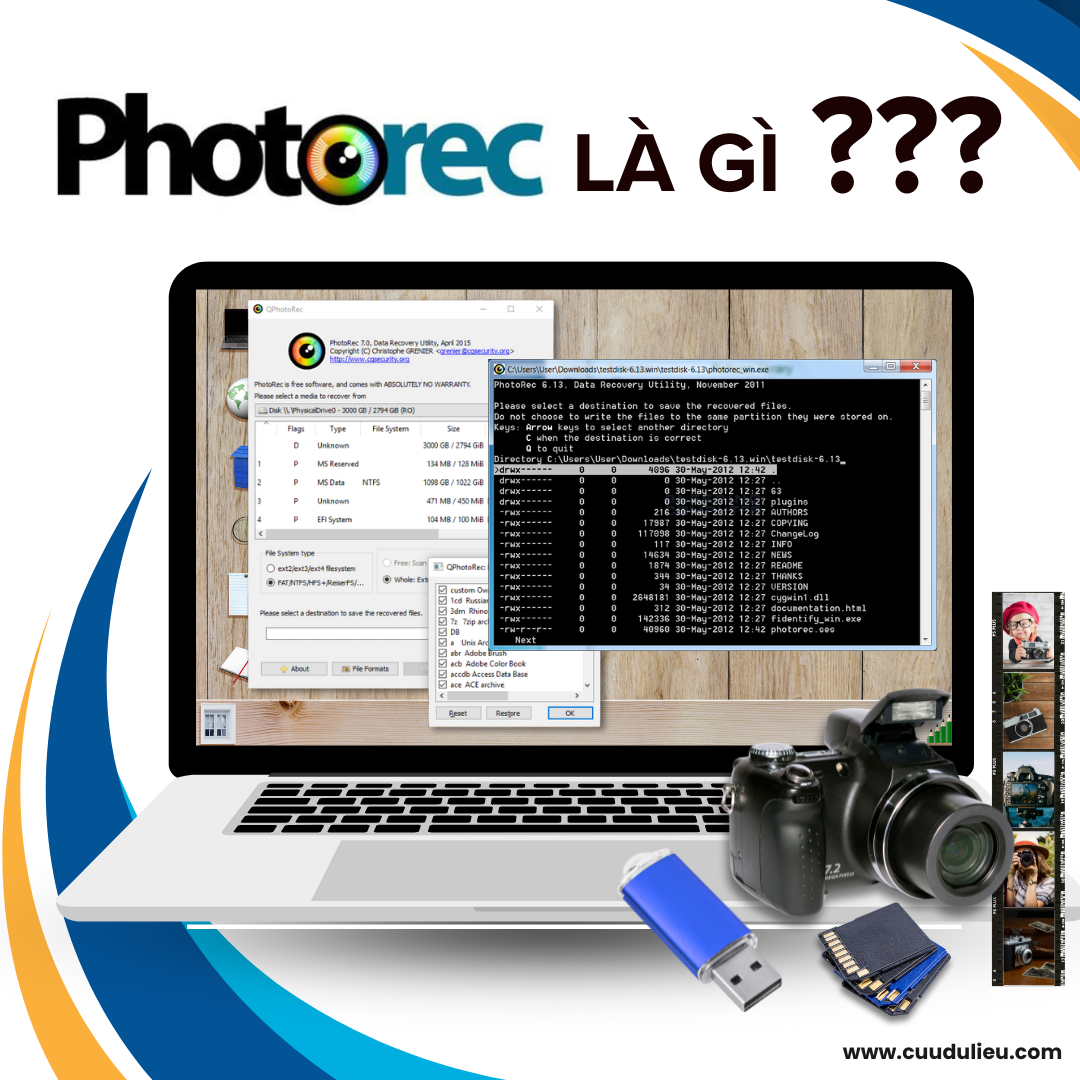
Nếu bạn từng nghe đến TestDisk, thì Photorec chính là “người anh em song sinh” chuyên về phục hồi tệp (file recovery), chứ không phục hồi phân vùng hay sửa boot sector như TestDisk.
Sự Khác Biệt Giữa TestDisk và Photorec
| Tính năng | TestDisk | Photorec |
| Phục hồi phân vùng | Có | Không |
| Sửa lỗi MBR/boot sector | Có | Không |
| Khôi phục file bị xóa (ảnh, video, docx…) | Không | Có |
| Phù hợp cho người dùng phổ thông | Hơi phức tạp | Có thể dùng dễ dàng |
So Sánh Photorec với Recuva
Photorec vs Recuva là câu hỏi phổ biến, đặc biệt khi người dùng tìm giải pháp miễn phí. Mặc dù Recuva có giao diện đẹp hơn, nhưng Photorec lại chiếm ưu thế ở:
- Khả năng quét sâu và tìm lại dữ liệu trong ổ bị lỗi logic
- Phù hợp khi ổ bị format hoặc bị nhận nhầm định dạng
- Không bị giới hạn tính năng ở bản miễn phí như Recuva
“Photorec mạnh hơn trong môi trường phức tạp, dù cần một chút hiểu biết kỹ thuật hơn.”
Có Nên Dùng Cùng ddrescue?
Rất nên! Với ổ đĩa có dấu hiệu hỏng vật lý, bạn có thể dùng ddrescue để tạo bản sao (clone) an toàn trước khi dùng Photorec. Như vậy:
- Tránh ghi đè dữ liệu
- Tăng cơ hội khôi phục
- Giảm rủi ro làm ổ bị hỏng nặng hơn
Bạn có thể tải Photorec download chính thức từ cgsecurity.org – sạch sẽ, không có quảng cáo rác hay liên kết giả mạo.
Photorec Hỗ Trợ Những Nền Tảng Nào?
Là một công cụ đa nền tảng, Photorec hoạt động mượt mà trên hầu hết các hệ điều hành phổ biến hiện nay. Dù bạn đang sử dụng Windows 7, Windows 10/11, macOS, hay các bản phân phối Linux như Ubuntu, Kali, Photorec đều có phiên bản tương thích.
Photorec Trên Windows
Người dùng Windows có thể tải và chạy file photorec_win.exe mà không cần cài đặt. Giao diện dòng lệnh có thể hơi khô khan, nhưng hoạt động hiệu quả:
- Hỗ trợ từ Windows 7 đến Windows 11
- Có thể chạy từ ổ cứng hoặc USB (bản portable)
Tip: Nên chạy dưới quyền “Administrator” để phần mềm nhận đủ quyền truy cập ổ đĩa.
Photorec Cho macOS
Với người dùng Mac, Photorec không có sẵn giao diện đồ họa, nhưng có thể cài dễ dàng qua Homebrew hoặc tải trực tiếp từ CGSecurity:
- Tương thích tốt với macOS từ 10.13 trở lên
- Chạy qua Terminal, nhẹ, không chiếm nhiều tài nguyên
Photorec Linux (Ubuntu/Kali)
Đây là nền tảng mà Photorec được tối ưu tốt nhất. Cài đặt đơn giản chỉ với một lệnh trong terminal:
sudo apt install testdisk
- Phổ biến trên các distro như: Ubuntu, Debian, Kali, Arch
- Hoạt động tốt trong môi trường live-USB để cứu dữ liệu nhanh
Photorec Android (Gián Tiếp Qua Termux/Linux)
Photorec không có ứng dụng gốc cho Android, nhưng có thể chạy gián tiếp qua:
- Termux (yêu cầu root)
- Linux Deploy hoặc chạy trong môi trường Linux trên Android
| Nền tảng | Hỗ trợ Photorec | Ghi chú |
| Windows 7/10/11 | Có | Chạy file .exe trực tiếp |
| macOS 10.x+ | Có | Dùng Terminal hoặc Homebrew |
| Linux (Ubuntu, Kali…) | Có | Cài bằng lệnh apt hoặc build thủ công |
| Android (root) | Có giới hạn | Chạy qua môi trường Linux, cần kỹ thuật |
QPhotoRec – Giao Diện Đồ Họa Thân Thiện Dễ Dùng
Nếu bạn cảm thấy Photorec bản dòng lệnh hơi “kỹ thuật”, thì đừng lo – đã có QPhotoRec, phiên bản có giao diện đồ họa (GUI) giúp thao tác trở nên dễ dàng hơn rất nhiều.
QPhotoRec Là Gì?
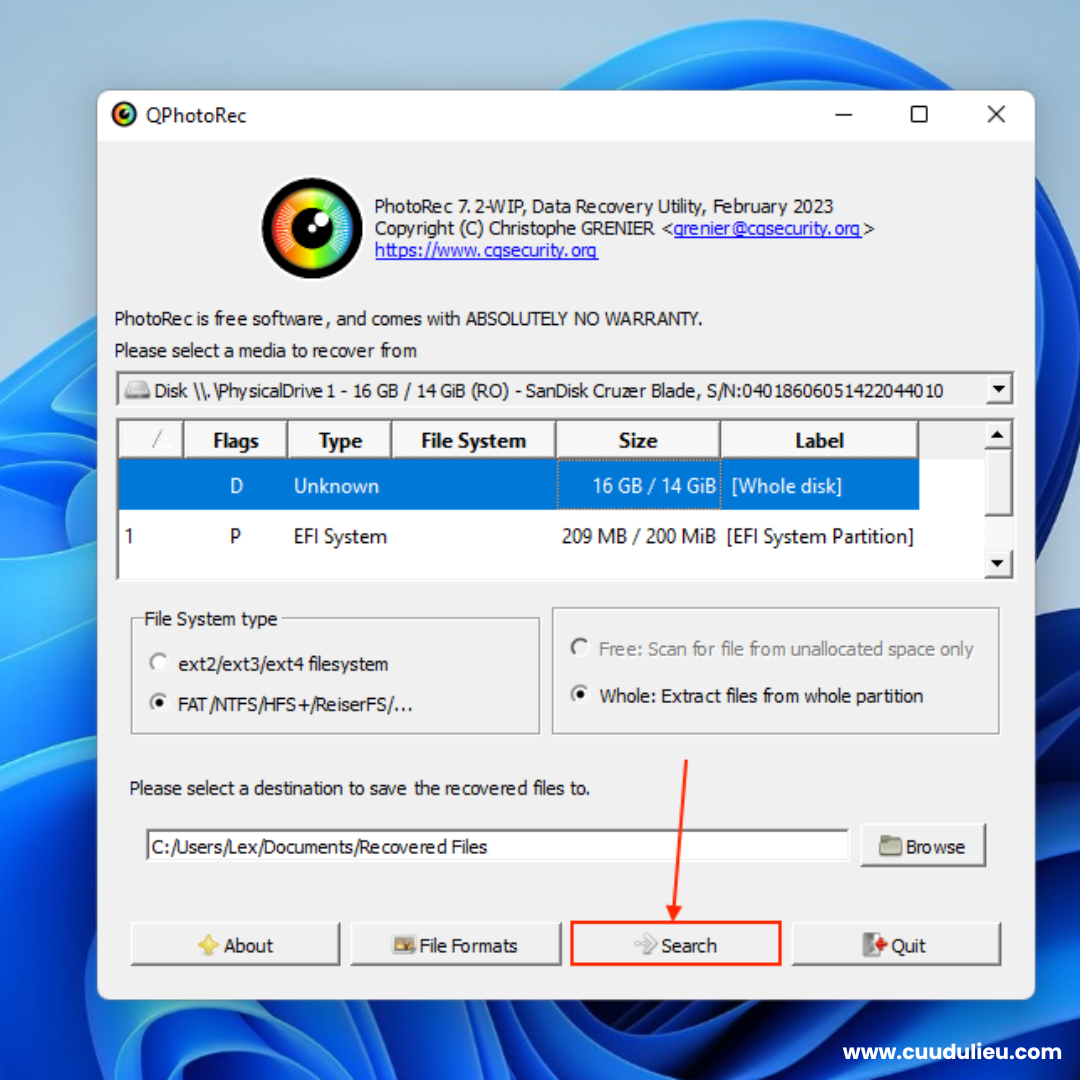
QPhotoRec là phần mở rộng của Photorec, cung cấp giao diện trực quan, cho phép người dùng chọn ổ đĩa, định dạng file và thư mục lưu kết quả mà không cần thao tác bằng dòng lệnh.
- Được đóng gói sẵn cùng bộ cài TestDisk & Photorec
- Có thể chạy trên cả Windows lẫn Linux
- Dung lượng cực nhẹ (~20MB), không cần cài đặt thêm thư viện
Ưu Điểm So Với Phiên Bản CLI
QPhotoRec đặc biệt hữu ích với:
- Người dùng cá nhân, không quen dùng terminal
- Kỹ thuật viên muốn thao tác nhanh mà không cần gõ lệnh
- Môi trường cứu dữ liệu trên máy khách hàng, nơi cần thao tác trực quan
“QPhotoRec giúp tôi phục hồi toàn bộ ảnh từ thẻ SD bị lỗi chỉ với vài cú nhấp chuột.” – Độc giả gửi phản hồi về cuudulieu.com
Một điểm cộng lớn là QPhotoRec không giới hạn tính năng so với bản dòng lệnh, nghĩa là bạn vẫn có thể lọc định dạng file, chọn sector, và phân vùng cần quét chi tiết.
Cách Tải Và Cài Đặt QPhotoRec
Bạn không cần tải riêng QPhotoRec – chỉ cần tải bộ cài Photorec + TestDisk chính thức từ cgsecurity.org:
- Trên Windows: Mở qphotorec_win.exe trong thư mục tải về
- Trên Linux: Cài qua lệnh sudo apt install testdisk, sau đó mở QPhotoRec qua launcher (nếu có GUI)
Lưu ý: QPhotoRec không có bản chính thức cho macOS, nhưng có thể dùng song song với Wine nếu cần.
Cách Tải Photorec Đúng Phiên Bản Cho Hệ Điều Hành Của Bạn
Khi tìm kiếm photorec download, bạn sẽ thấy có rất nhiều nguồn – nhưng không phải nơi nào cũng an toàn. Để đảm bảo bạn dùng đúng bản ổn định, sạch, và tương thích hệ thống, hãy chú ý đến phiên bản phần mềm và nguồn tải.
Các Phiên Bản Photorec Phổ Biến
Hiện tại, Photorec đã cập nhật đến phiên bản 7.2-WIP, trong đó WIP viết tắt cho “Work In Progress” – bản đang được cập nhật nhưng đã rất ổn định để sử dụng.
| Phiên bản | Tính năng nổi bật |
| Photorec 7.0 | Phiên bản đầu ổn định, hỗ trợ cơ bản |
| Photorec 7.1 | Tối ưu tốc độ quét và hỗ trợ ổ cứng lớn |
| Photorec 7.2 | Hỗ trợ định dạng mới (mp4, docx, xlsx…), ổ SSD tốt hơn |
Gợi ý: Nếu bạn muốn phục hồi dữ liệu từ ổ SSD hoặc USB hiện đại, nên chọn Photorec 7.2 download để đảm bảo tương thích tối đa.
Download Chính Hãng vs Không Chính Hãng
Nhiều người dùng tìm kiếm photorec kuyhaa, photorec full crack với hy vọng có được bản “trọn tính năng”. Tuy nhiên:
Cảnh báo: Những bản Photorec được chia sẻ trên web crack thường chứa phần mềm gián điệp, trojan, hoặc bị chỉnh sửa ngầm.
Bản chính thức từ CGSecurity.org là:
- Miễn phí 100%
- Không giới hạn tính năng
- Không cần nhập key hay đăng ký
“Photorec là phần mềm mã nguồn mở, bạn không cần tìm bản crack vì bản chính thức đã đầy đủ rồi.”
Hướng Dẫn Cài Đặt Nhanh Trên Windows, Mac và Linux
- Windows: Tải file .zip, giải nén → chạy photorec_win.exe hoặc qphotorec_win.exe
- Mac: Cài qua Homebrew: brew install testdisk
- Linux (Ubuntu, Kali…): Chạy sudo apt install testdisk → Photorec sẽ nằm trong terminal
Tải trực tiếp tại: https://www.cgsecurity.org/wiki/TestDisk_Download
Top 4 cách lấy lại dữ liệu bị xóa đơn giản: https://cuudulieu.com/top-4-cach-khoi-phuc-file-da-xoa-cung-voi-chuyen-gia-dau-nganh-cuu-du-lieu/
Hướng Dẫn Sử Dụng Photorec Phục Hồi Dữ Liệu
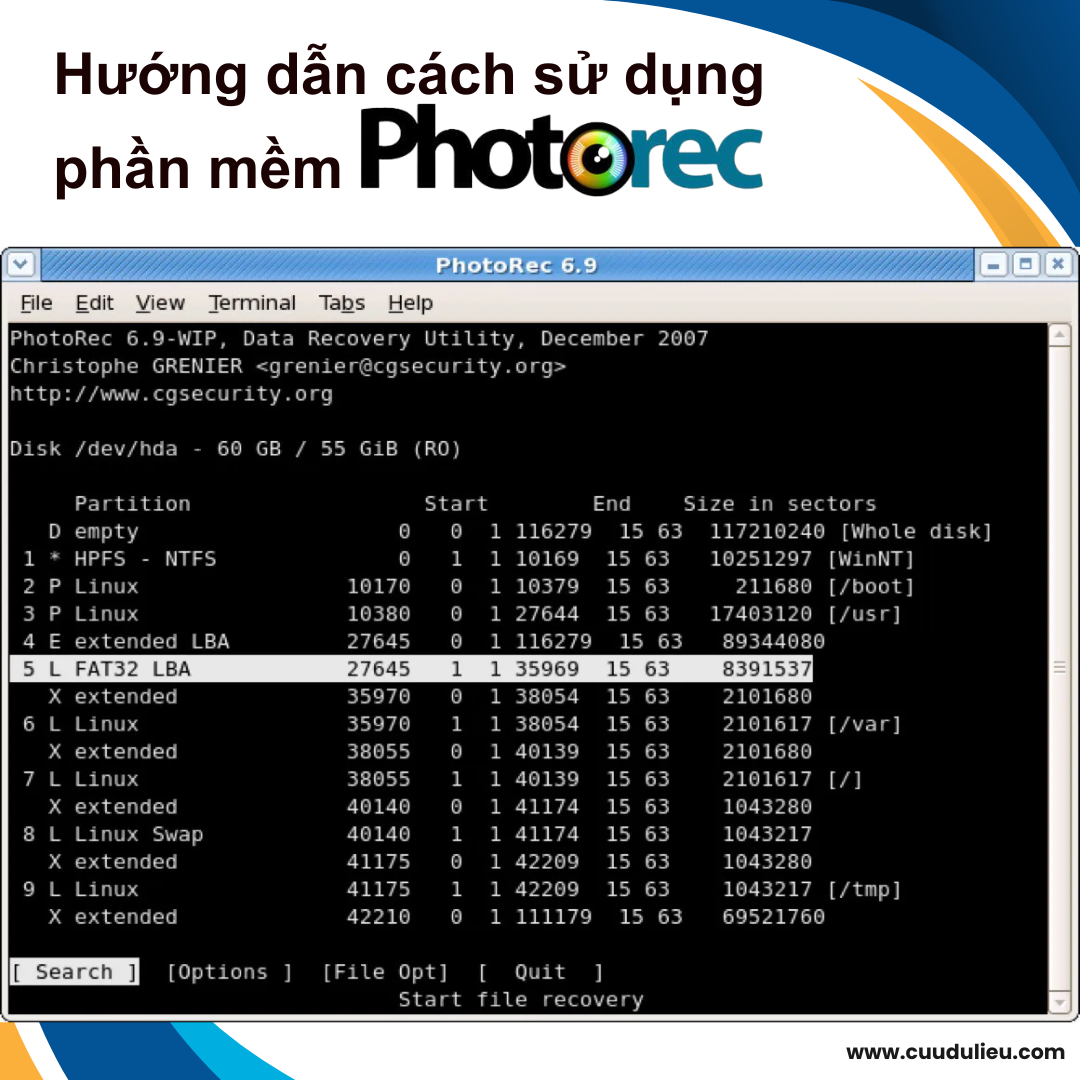
Dù Photorec là công cụ dòng lệnh, nhưng quá trình phục hồi dữ liệu lại khá đơn giản nếu bạn làm theo đúng từng bước. Dưới đây là hướng dẫn dành cho bản Windows, nhưng logic cũng tương tự trên Linux và macOS.
Bước 1 – Mở photorec_win.exe hoặc QPhotoRec
Sau khi tải bộ phần mềm từ CGSecurity và giải nén, bạn có 2 lựa chọn:
- Mở photorec_win.exe nếu bạn quen dùng dòng lệnh
- Hoặc mở qphotorec_win.exe nếu muốn dùng giao diện đồ họa dễ thao tác hơn
Khuyến nghị dùng QPhotoRec nếu bạn mới bắt đầu hoặc muốn phục hồi nhanh trên USB, thẻ nhớ, SSD.
Bước 2 – Chọn Ổ Lưu Trữ (USB/SSD/Thẻ Nhớ…)
Photorec có thể nhận diện hầu hết thiết bị lưu trữ:
- Ổ HDD, SSD
- Ổ USB, thẻ nhớ SD, CF
- Ổ đĩa gắn ngoài, ổ format nhầm, RAW
Sau khi chọn đúng thiết bị, bạn sẽ được yêu cầu chọn phân vùng cần khôi phục.
Bước 3 – Lọc File Theo Định Dạng
Photorec cho phép bạn giới hạn các định dạng cần tìm – giúp tiết kiệm thời gian và lọc kết quả chính xác hơn.
Các định dạng phổ biến hỗ trợ rất tốt:
- Video: .avi, .mp4
- Tài liệu: .docx, .xlsx, .pdf, .pptx
- Hình ảnh: .jpg, .png, .cr2, .nef
- File nén, nhạc, mã nguồn… hơn 480 định dạng được hỗ trợ
Bước 4 – Lưu File Ra Ổ Khác
Đây là bước quan trọng để tránh ghi đè dữ liệu đang cố khôi phục:
- Chọn một ổ đĩa khác với nơi dữ liệu bị mất (nên là USB, ổ ngoài)
- Tránh lưu về cùng phân vùng gốc – có thể làm mất luôn file chưa được khôi phục
Mẹo: Tạo sẵn thư mục như “RECOVERED_0325” để dễ quản lý file được khôi phục. Nếu thử qua chương trình trên mà không thể lấy lại dữ liệu bị mất hãy tham khảo “dịch vụ cứu dữ liệu” chuyên nghiệp của chúng tôi.
Xem thêm cách khôi phục ổ cứng bị format: https://cuudulieu.com/khoi-phuc-du-lieu-o-cung-bi-format/
Có Nên Dùng Photorec Bản Portable, Full Hay Crack?
Vì Photorec là phần mềm mã nguồn mở, miễn phí và không cần cài đặt, nhiều người thường nhầm lẫn giữa “full”, “portable”, và bản crack”. Dưới đây là cái nhìn rõ ràng, giúp bạn chọn đúng mà không gặp rủi ro.
Bản Portable – Dễ Dùng Không Cần Cài
Photorec portable thực chất là bản gốc tải từ trang chủ, bạn chỉ cần giải nén là dùng ngay – không cần cài đặt, không chiếm ổ đĩa, có thể chạy từ USB.
Ưu điểm:
- Không cần quyền Admin để cài
- Dễ mang theo, cứu dữ liệu từ máy khác
- Giữ nguyên tính năng như bản cài đặt
Nguy Cơ Khi Dùng Bản Crack
Một số trang chia sẻ “Photorec full crack”, “Photorec Kuyhaa”, hoặc bản chỉnh sửa lại. Những bản này không chỉ vô nghĩa (vì bản gốc đã full), mà còn tiềm ẩn nguy hiểm:
- Dính mã độc, phần mềm gián điệp
- Bị thay đổi hành vi bên trong (âm thầm thu thập dữ liệu)
- Không kiểm soát được nguồn tải → rủi ro cho cả hệ thống
Nên Dùng Bản Gốc Từ CGSecurity
Nếu bạn muốn một công cụ:
- Miễn phí
- Không quảng cáo
- Không cần đăng nhập hay nhập key
- Được cập nhật bởi cộng đồng bảo mật quốc tế
Tóm lại:
| Lựa chọn | Có nên dùng? | Lý do |
| Portable chính hãng | Rất nên | Nhẹ, an toàn, đầy đủ tính năng |
| “Full crack”, kuyhaa | Tuyệt đối không | Rủi ro mã độc, không cần thiết |
Tổng Kết – Photorec Có Phải Là Công Cụ Phục Hồi Dữ Liệu Tốt Nhất?
Nếu bạn đang tìm kiếm một công cụ khôi phục dữ liệu mạnh mẽ, miễn phí, và hoạt động tốt trên mọi hệ điều hành, thì Photorec chính là một trong những lựa chọn đáng tin cậy nhất hiện nay.
Ưu điểm nổi bật:
- Miễn phí hoàn toàn – không giới hạn tính năng
- Hỗ trợ đa nền tảng: Windows, macOS, Linux
- Có thể phục hồi hàng trăm định dạng file: .docx, .xlsx, .avi, .mp4,…
- Có phiên bản portable dễ dùng mà không cần cài đặt
- Đi kèm QPhotoRec – giao diện đồ họa thân thiện cho người mới
Nhược điểm cần lưu ý:
- Giao diện dòng lệnh có thể gây khó khăn với người chưa quen
- Không có hỗ trợ kỹ thuật trực tiếp như phần mềm thương mại
- Không có phiên bản chính thức cho Android (chỉ dùng gián tiếp)
“Photorec không bóng bẩy như các phần mềm trả phí, nhưng lại là vũ khí thầm lặng cực kỳ hiệu quả trong thế giới cứu dữ liệu.”
— Võ Ngọt, Reviewer tại cuudulieu.com


