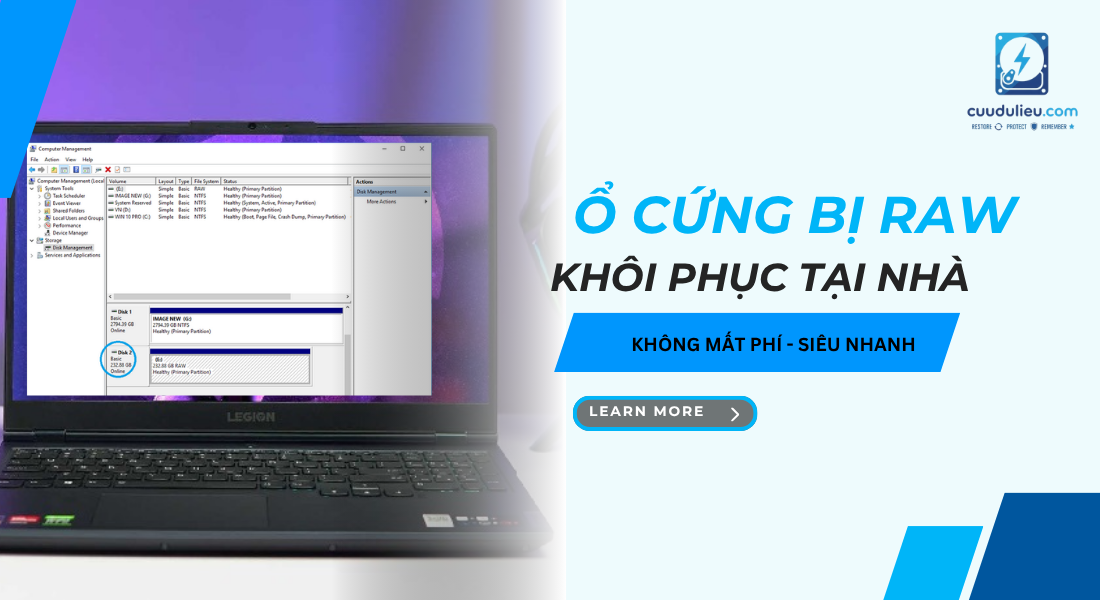
Ổ cứng bị RAW có thể tự khôi phục tại nhà, không mất tiền nếu bạn làm đúng cách ngay từ đầu. Đây là lỗi khiến toàn bộ dữ liệu không thể truy cập, nhưng nếu chưa format, khả năng phục hồi thành công rất cao.
Tôi là Võ Ngọt – CEO Cứu Dữ Liệu 24H. Sau hơn 20 năm làm việc trong ngành khôi phục dữ liệu, tôi nhận thấy phần lớn người dùng mất dữ liệu không phải vì lỗi nặng, mà vì xử lý sai: format theo lời khuyên của Windows, thử phần mềm không phù hợp, hoặc ghi đè dữ liệu khi chưa sao lưu.
Lỗi RAW tưởng chừng nguy hiểm, nhưng hoàn toàn có thể giải quyết nhanh chóng, miễn phí nếu bạn hiểu đúng bản chất và áp dụng đúng quy trình. Trong bài viết này, tôi sẽ giúp bạn:
- Hiểu chính xác RAW là gì, vì sao ổ bị chuyển sang RAW
- Cách xác định mức độ nghiêm trọng: lỗi logic, vật lý, firmware
- Khi nào nên xử lý tại nhà, khi nào cần đến chuyên gia
- Công cụ và quy trình phục hồi dữ liệu hiệu quả – không cần mất tiền, không lo mất dữ liệu
Mục lục nội dung chính
Định dạng RAW là gì? Tại sao ổ cứng lại gặp lỗi này?
Ổ cứng bị RAW là trạng thái khi hệ điều hành không thể nhận diện hoặc xác định định dạng hệ thống tập tin trên phân vùng đó. Thay vì hiển thị như NTFS, FAT32 hay exFAT, phân vùng được gắn nhãn “RAW” – tức là không có định dạng hợp lệ để truy cập dữ liệu. Tình trạng này xảy ra khi hệ thống tập tin bị lỗi, bảng phân vùng hỏng, sector quan trọng gặp sự cố, hoặc do tác động vật lý và phần mềm độc hại. RAW không phải là dấu chấm hết cho dữ liệu – trong đa số trường hợp, dữ liệu vẫn còn nguyên trên ổ đĩa và có thể phục hồi nếu xử lý đúng cách.
RAW là gì trong hệ thống lưu trữ?
RAW trong hệ thống lưu trữ là trạng thái mà phân vùng trên ổ cứng hoặc thiết bị lưu trữ không có định dạng hệ thống tập tin hợp lệ mà hệ điều hành có thể nhận diện và sử dụng. Thay vì hiển thị là NTFS, FAT32 hay exFAT, phân vùng sẽ được gắn nhãn RAW, đồng nghĩa với việc dữ liệu không thể truy cập bằng các phương pháp thông thường. Tình trạng này thường là hậu quả của việc bảng phân vùng bị hỏng, hệ thống tập tin bị lỗi, bad sector xuất hiện tại khu vực quản lý dữ liệu, hoặc do tác động từ phần mềm độc hại hay thao tác rút ổ đột ngột. Khi gặp lỗi này, hệ điều hành sẽ yêu cầu người dùng format ổ đĩa – đây là một cảnh báo quan trọng. Điều cốt lõi cần nhớ là dữ liệu trong phân vùng RAW chưa chắc đã mất, và nếu được xử lý đúng kỹ thuật, phần lớn vẫn có thể phục hồi nguyên vẹn.?
Sự khác biệt giữa RAW và các định dạng hợp lệ như NTFS, FAT32, exFAT
RAW không phải là một hệ thống tập tin như NTFS, FAT32 hay exFAT – nó là trạng thái mà hệ điều hành gắn cho phân vùng khi không thể đọc được cấu trúc hệ thống tập tin bên trong. Trong khi NTFS và các định dạng hợp lệ cung cấp cấu trúc rõ ràng để quản lý thư mục, tên tệp và vị trí lưu trữ, RAW là dấu hiệu cho thấy hệ thống đã mất quyền truy cập vào những thông tin đó. Nói cách khác, ổ RAW không có định dạng file system khả dụng, khiến mọi thao tác đọc/ghi đều bị từ chối. Tuy nhiên, điều này không có nghĩa là dữ liệu đã biến mất – nó chỉ đơn giản là không thể truy cập theo cách thông thường.
Hệ điều hành phản ứng như thế nào khi gặp RAW?
Khi gặp phân vùng RAW, hệ điều hành sẽ không thể mount hoặc truy cập dữ liệu như bình thường. Một số biểu hiện phổ biến gồm:
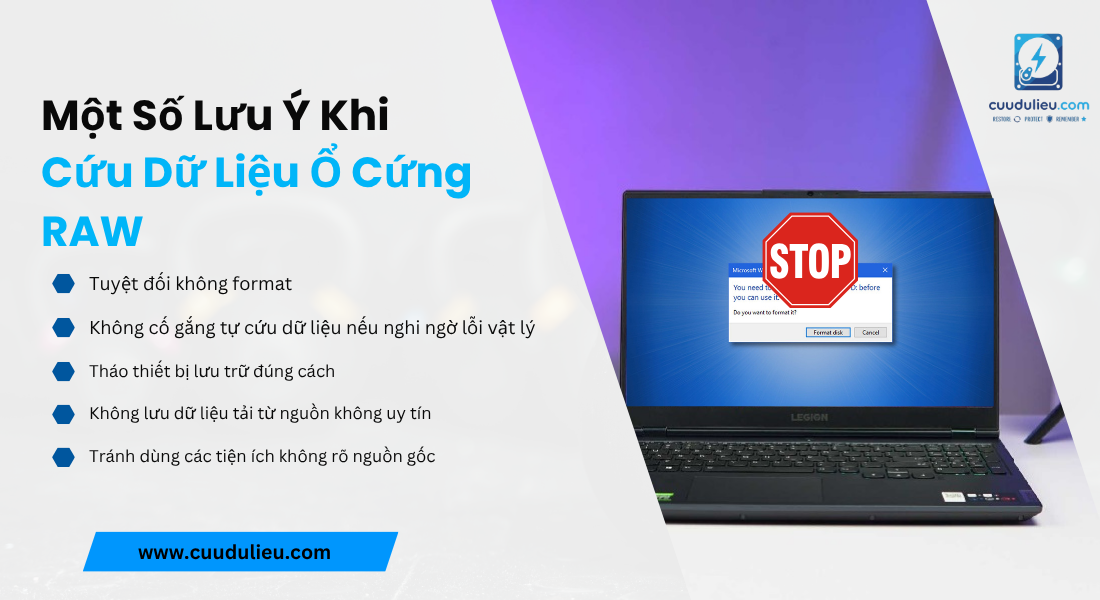
- File Explorer hiện thông báo: “You need to format the disk before you can use it”
- Disk Management hiển thị phân vùng với nhãn RAW và dung lượng là 0 byte hoặc không xác định
- Không thể mở thư mục, xem file hoặc thao tác với bất kỳ dữ liệu nào trong ổ
Nguyên nhân khiến ổ chuyển sang RAW
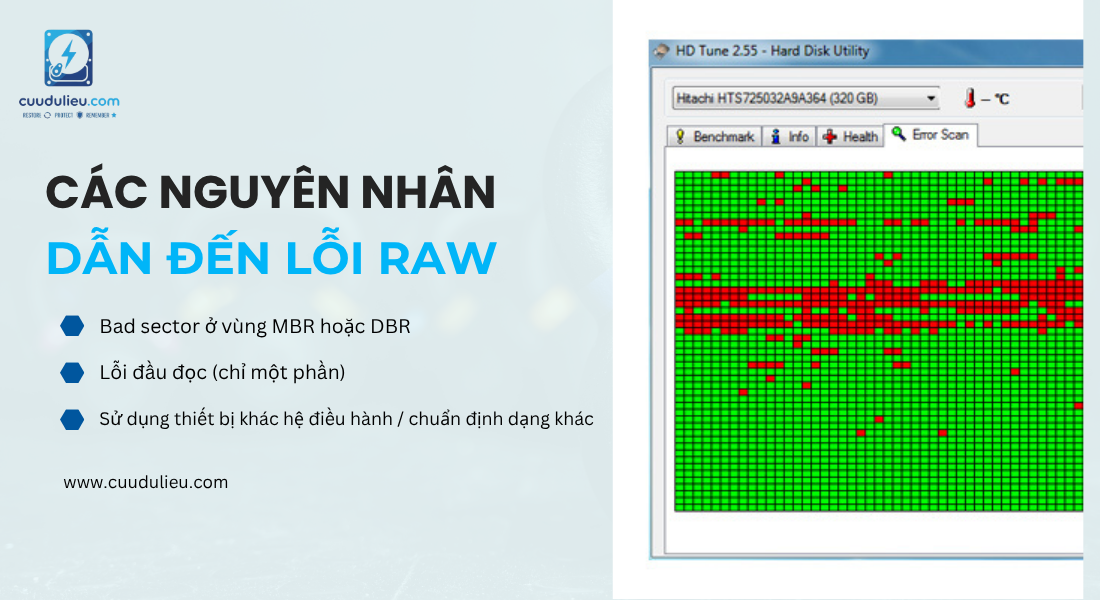
Có nhiều nguyên nhân dẫn đến tình trạng ổ cứng hoặc thiết bị lưu trữ bị chuyển sang định dạng RAW, trong đó có cả lỗi logic lẫn lỗi vật lý. Một số nguyên nhân phổ biến gồm:
Lỗi bảng phân vùng MBR hoặc GPT
Bảng phân vùng đóng vai trò dẫn đường cho hệ điều hành nhận biết và truy cập phân vùng lưu trữ. Nếu MBR (Master Boot Record) hoặc GPT (GUID Partition Table) bị hỏng do thao tác ghi đè, ghost sai cách hoặc lỗi phần mềm, hệ điều hành sẽ không thể xác định được cấu trúc phân vùng và gắn nhãn RAW.
Bad sector hoặc lỗi logic trong sector quan trọng
Các sector lưu thông tin hệ thống tập tin như boot sector, MFT (Master File Table), FAT (File Allocation Table)… nếu bị lỗi do bad sector vật lý hoặc lỗi ghi, hệ thống sẽ mất khả năng định vị tập tin và chuyển ổ sang trạng thái RAW.
Rút ổ hoặc mất nguồn đột ngột khi đang ghi dữ liệu
Rút ổ USB hoặc HDD di động khi đang truyền dữ liệu, hoặc mất điện đột ngột với ổ gắn trong có thể khiến file system chưa kịp cập nhật metadata, dẫn đến lỗi file structure và hệ quả là RAW.
Firmware hỏng, đầu đọc yếu hoặc sai lệch (HDD)
Trong ổ cứng cơ (HDD), lỗi firmware hoặc sai lệch đầu đọc khiến hệ thống không đọc được các sector quan trọng, dẫn đến nhận diện sai cấu trúc hệ thống tập tin. Trường hợp này thường cần đến thiết bị chuyên dụng như PC-3000 để xử lý.
Virus, malware xoá boot sector hoặc ghi đè file system
Một số loại phần mềm độc hại có thể xoá hoặc ghi đè vùng boot sector hoặc MFT, khiến hệ điều hành không còn cơ sở để truy xuất dữ liệu, dẫn đến việc ổ hiển thị RAW. Việc phục hồi trong tình huống này cần được thực hiện cẩn trọng để tránh lan rộng mã độc hoặc ghi đè không cần thiết.
Tùy thuộc vào nguyên nhân gây lỗi, việc phục hồi có thể đơn giản hoặc đòi hỏi can thiệp chuyên sâu. Việc xác định đúng nguyên nhân sẽ là cơ sở để lựa chọn công cụ và quy trình xử lý phù hợp, đảm bảo an toàn cho dữ liệu.
Dấu hiệu nhận biết ổ cứng bị RAW
Việc xác định đúng dấu hiệu của ổ cứng bị RAW là bước đầu quan trọng giúp người dùng tránh đưa ra những thao tác sai lầm có thể gây mất dữ liệu nghiêm trọng. Mặc dù lỗi RAW thường gây hoang mang vì dữ liệu không thể truy cập được, nhưng nếu nhận diện đúng biểu hiện ban đầu, bạn vẫn còn cơ hội lớn để khôi phục toàn bộ dữ liệu.
Cảnh báo từ hệ điều hành khi truy cập phân vùng
Khi một ổ cứng chuyển sang trạng thái RAW, hệ điều hành thường phát hiện ra sự bất thường trong hệ thống tập tin và phản hồi lại với người dùng thông qua các thông báo cảnh báo. Những cảnh báo này không chỉ mang tính chất nhắc nhở mà còn là tín hiệu sớm giúp người dùng nhận biết rằng phân vùng đang gặp vấn đề nghiêm trọng. Việc lắng nghe và hiểu đúng các cảnh báo của Windows là yếu tố tiên quyết để ngăn chặn mất dữ liệu không thể phục hồi. Các biểu hiện thường thấy bao gồm: hệ thống yêu cầu format khi mở ổ đĩa, thông báo lỗi truy cập thư mục, hoặc ổ đĩa hoàn toàn không thể truy cập dù vẫn hiển thị trong File Explorer. Nếu bạn gặp bất kỳ biểu hiện nào trong số này, việc ngừng thao tác và tìm hiểu nguyên nhân là bước cần thiết để bảo toàn dữ liệu.
Yêu cầu format khi mở ổ đĩa
Một trong những dấu hiệu rõ ràng nhất khi ổ cứng bị RAW là thông báo từ Windows: “You need to format the disk in drive X: before you can use it.” Đây là cảnh báo cho thấy hệ điều hành không thể nhận diện hệ thống tập tin hiện tại. Mặc dù ổ vẫn hiển thị trong File Explorer, mọi nỗ lực truy cập sẽ thất bại và dữ liệu sẽ không thể mở được. Lưu ý: việc format theo yêu cầu này sẽ xoá toàn bộ dữ liệu, do đó tuyệt đối không nên thực hiện nếu chưa sao lưu hoặc trích xuất dữ liệu an toàn.
Không thể mở file hoặc thư mục
Ngay cả khi người dùng thấy tên ổ đĩa trong giao diện File Explorer, việc mở ổ sẽ xuất hiện lỗi như: “Location is not available” hoặc “The file or directory is corrupted and unreadable.” Đây là dấu hiệu cho thấy hệ thống không thể truy xuất được MFT (Master File Table) hoặc các bảng quản lý dữ liệu.
Quan sát trong Disk Management
Ngoài các cảnh báo hiển thị khi người dùng truy cập ổ đĩa, công cụ Disk Management của Windows chính là nơi giúp xác định rõ ràng tình trạng RAW. Đây là tiện ích hệ thống cho phép kiểm tra trực tiếp trạng thái phân vùng, định dạng, dung lượng và khả năng truy cập. Khi một ổ đĩa chuyển sang định dạng RAW, Disk Management thường cung cấp các chỉ dấu trực quan rất rõ: tên phân vùng bị thay đổi, định dạng không còn hiển thị đúng và dung lượng bị sai lệch. Việc quan sát kỹ các biểu hiện trong Disk Management sẽ giúp người dùng phân biệt được giữa lỗi logic, lỗi vật lý hay chỉ là tình trạng mất định dạng tạm thời – từ đó lựa chọn hướng xử lý thích hợp, giảm thiểu rủi ro mất dữ liệu.
Nhãn phân vùng hiển thị là RAW
Khi mở tiện ích quản lý ổ đĩa (Disk Management), phân vùng RAW sẽ hiển thị với nhãn “RAW” thay vì NTFS hoặc FAT32. Đây là chỉ dấu kỹ thuật chính xác nhất xác nhận phân vùng đã mất hệ thống tập tin hoặc bảng phân vùng bị lỗi.
Dung lượng hiển thị sai hoặc không xác định
Một số ổ RAW còn thể hiện dung lượng là 0 MB hoặc không xác định (Unknown). Điều này xuất hiện khi hệ thống không thể đọc metadata liên quan đến cấu trúc phân vùng, dẫn tới việc hiển thị sai thông số vật lý thực tế.
Dấu hiệu đặc biệt trên thiết bị lưu trữ ngoài (USB, thẻ nhớ)
Với các thiết bị lưu trữ ngoài như USB hoặc thẻ nhớ, dấu hiệu RAW thường biểu hiện khác biệt so với ổ cứng gắn trong. Do đặc tính gắn rút linh hoạt và cấu trúc phần cứng đơn giản hơn, các lỗi trên thiết bị này thường dễ xuất hiện hơn nếu người dùng thao tác không đúng chuẩn, chẳng hạn như rút thiết bị khi đang ghi dữ liệu, cắm vào cổng USB không ổn định hoặc bị virus tấn công. Trong nhiều trường hợp, Windows sẽ không thể định dạng lại thiết bị, hiện thông báo lỗi hoặc khiến thiết bị liên tục ngắt/kết nối mà không lý do rõ ràng. Việc phát hiện sớm các dấu hiệu bất thường sẽ giúp người dùng tránh được thao tác sai, đặc biệt là hành động format gây mất dữ liệu vĩnh viễn. Nếu thấy các biểu hiện sau, cần dừng sử dụng ngay và tiến hành kiểm tra chuyên sâu:
Không thể format hoặc bị ngắt kết nối liên tục
Trên các thiết bị lưu trữ như USB hoặc thẻ nhớ, tình trạng RAW có thể đi kèm với lỗi không thể format được: “Windows was unable to complete the format.” Ngoài ra, thiết bị có thể tự động ngắt kết nối và kết nối lại liên tục – đây là dấu hiệu cho thấy bảng hệ thống tập tin đã hỏng hoặc chip điều khiển gặp vấn đề.
Nếu phát hiện bất kỳ dấu hiệu nào ở trên, người dùng nên dừng ngay thao tác, tránh format hoặc cài phần mềm không kiểm soát, và tiến hành sao lưu ảnh sector hoặc nhờ chuyên gia kiểm tra sớm để tăng khả năng khôi phục dữ liệu.
Ổ cứng bị RAW có phục hồi được dữ liệu không?
Rất nhiều người dùng lo ngại rằng khi ổ cứng chuyển sang định dạng RAW, toàn bộ dữ liệu bên trong đã bị mất. Tuy nhiên, sự thật kỹ thuật lại hoàn toàn khác. Trong phần lớn trường hợp, dữ liệu vẫn còn nằm nguyên vẹn trên các sector vật lý – chỉ có hệ thống tập tin (file system) bị lỗi hoặc bị hệ điều hành gỡ bỏ do không nhận diện được.
Dữ liệu có thực sự bị mất khi ổ chuyển sang RAW?
Dữ liệu không hoàn toàn bị mất khi ổ cứng hiển thị định dạng RAW. Trên thực tế, phần lớn trường hợp chỉ là hệ thống tập tin bị lỗi khiến hệ điều hành không thể truy cập dữ liệu theo cách thông thường. Các file vẫn còn tồn tại trên sector vật lý của ổ đĩa, nhưng đường dẫn truy xuất đã không còn hợp lệ. Do đó, nếu chưa có hành động ghi đè hoặc format, cơ hội khôi phục dữ liệu gần như là rất cao. Điều quan trọng là người dùng cần bình tĩnh, ngừng mọi thao tác và chọn đúng phương pháp phục hồi. Việc xác định đúng nguyên nhân và mức độ lỗi là cơ sở để đưa ra quyết định: sử dụng phần mềm chuyên dụng hay cần đến thiết bị và kỹ thuật phục hồi chuyên sâu. Đừng để những thao tác vội vàng như format hay cài nhầm phần mềm làm mất đi cơ hội cuối cùng để cứu dữ liệu.
RAW là mất đường dẫn, không mất nội dung
Thực tế, khi một ổ bị RAW, dữ liệu không “biến mất” mà chỉ là hệ điều hành không còn khả năng đọc được cấu trúc để truy xuất dữ liệu. Ví như bạn đang có một thư viện sách bị mất mục lục – sách vẫn còn, nhưng không biết nằm ở đâu.
Nguy cơ mất dữ liệu thực sự xảy ra khi nào?
Mất dữ liệu vĩnh viễn chỉ xảy ra nếu người dùng thực hiện các thao tác như format, ghi đè, hoặc sử dụng sai phần mềm. Do đó, nếu chưa ghi thêm gì vào ổ RAW, khả năng phục hồi gần như là rất cao – kể cả trong trường hợp bảng phân vùng đã lỗi.
Các phương pháp phục hồi dữ liệu từ ổ RAW
Việc lựa chọn đúng phương pháp phục hồi dữ liệu từ ổ RAW phụ thuộc vào nguyên nhân gây lỗi và tình trạng vật lý của thiết bị. Nếu ổ vẫn hoạt động ổn định, không phát tiếng kêu bất thường và được hệ điều hành nhận diện dưới dạng RAW, người dùng có thể sử dụng các phần mềm chuyên dụng để khôi phục dữ liệu. Những công cụ như R-Studio, UFS Explorer hay DMDE được thiết kế để quét trực tiếp từng sector, từ đó truy xuất dữ liệu một cách độc lập với hệ thống tập tin bị lỗi. Trong các trường hợp nghiêm trọng hơn, như ổ không quay, BIOS không nhận hoặc thiết bị bị lỗi controller (đặc biệt với SSD và USB), người dùng cần nhờ đến trung tâm cứu dữ liệu chuyên nghiệp. Tại đây, kỹ thuật viên có thể sử dụng thiết bị phần cứng chuyên dụng như PC-3000 để truy xuất dữ liệu từ firmware hoặc chip nhớ. Điều quan trọng nhất là phải dừng ngay mọi thao tác ghi/đọc không cần thiết khi phát hiện lỗi RAW – vì chỉ cần một lần ghi đè không đúng cách, dữ liệu có thể bị xoá vĩnh viễn mà không thể phục hồi.
Dùng phần mềm phục hồi chuyên dụng
Các phần mềm như R-Studio, UFS Explorer hoặc DMDE có khả năng đọc sector trực tiếp, quét dữ liệu và phục hồi từng tập tin mà không phụ thuộc vào hệ thống tập tin bị mất.
Khi nào cần đến trung tâm cứu dữ liệu?
Nếu ổ phát ra tiếng kêu, không nhận diện trong BIOS, hoặc là SSD/USB bị hỏng controller, bạn nên ngừng mọi thao tác và gửi thiết bị đến trung tâm có phòng sạch, thiết bị chuyên dụng (như PC-3000) để xử lý.
Tóm lại, RAW không phải là dấu hiệu dữ liệu đã mất. Ngược lại, nếu phát hiện sớm và không can thiệp sai cách, khả năng phục hồi thành công là rất cao.
Cách xử lý ổ RAW an toàn, không mất dữ liệu
Việc xử lý ổ cứng bị RAW đòi hỏi phải có sự hiểu biết kỹ thuật và tuyệt đối không nên nóng vội. Một hành động sai lầm – như format, chạy chkdsk hoặc ghi thêm dữ liệu – có thể khiến tình trạng phục hồi trở nên vô vọng. Phần này sẽ hướng dẫn bạn các bước xử lý an toàn theo nguyên tắc: không ghi đè – không format – không thử phần mềm ngẫu nhiên.
Những điều cần tránh tuyệt đối
Khi phát hiện ổ cứng chuyển sang định dạng RAW, điều đầu tiên cần ghi nhớ là không hành động vội vàng. Nhiều người vì lo lắng hoặc thiếu hiểu biết đã vô tình thực hiện các thao tác nguy hiểm, khiến dữ liệu không thể phục hồi. Việc format theo cảnh báo từ hệ điều hành, chạy lệnh sửa lỗi không phù hợp, hoặc thử phần mềm không rõ nguồn gốc đều có thể ghi đè lên dữ liệu còn lại, làm tình trạng trở nên nghiêm trọng hơn. Để đảm bảo khả năng phục hồi ở mức cao nhất, cần tránh tuyệt đối những thao tác dưới đây:
Không format khi hệ thống yêu cầu
Đây là sai lầm phổ biến nhất khiến dữ liệu không thể phục hồi. Format sẽ tạo hệ thống tập tin mới, ghi đè lên metadata cũ – điều này làm mất cơ hội phục hồi nguyên trạng.
Không chạy chkdsk hoặc convert
Lệnh chkdsk hoặc convert /fs:NTFS không dành cho ổ RAW. Các lệnh này có thể “sửa chữa sai” và làm dữ liệu không thể quét được bằng phần mềm chuyên dụng.
Các bước xử lý an toàn tại nhà
Khi đối mặt với lỗi RAW, việc xử lý tại nhà chỉ nên thực hiện nếu bạn chắc chắn rằng ổ cứng không bị lỗi vật lý (như phát tiếng kêu, không quay, không được BIOS nhận). Trong trường hợp ổ còn nhận diện được và không có dấu hiệu hư hỏng cơ học, bạn có thể thực hiện một số bước an toàn. Trước hết, ngắt kết nối ổ cứng ra khỏi hệ thống đang sử dụng và tránh thực hiện thêm bất kỳ thao tác ghi nào. Tiếp đến, sử dụng phần mềm tạo image sector-by-sector để sao lưu toàn bộ dữ liệu gốc sang một thiết bị khác – đây là nguyên tắc quan trọng nhằm đảm bảo có thể thử nhiều phương án mà không rủi ro mất dữ liệu vĩnh viễn. Sau khi tạo image thành công, bạn có thể sử dụng phần mềm phục hồi dữ liệu uy tín, có chế độ đọc-only, để quét và phục hồi tập tin. Trong suốt quá trình này, tuyệt đối không lưu dữ liệu phục hồi vào chính ổ RAW đang xử lý. Nếu mọi thao tác đều thực hiện đúng cách, khả năng phục hồi dữ liệu tại nhà là khá cao, đặc biệt trong các lỗi hệ thống tập tin đơn thuần.
Ngắt kết nối thiết bị và sao lưu sector
Nếu có thể, dùng phần mềm tạo bản sao (image) toàn bộ ổ trước khi tiến hành bất kỳ thao tác nào. Điều này đảm bảo bạn có thể thử nhiều công cụ phục hồi mà không làm ảnh hưởng dữ liệu gốc.
Sử dụng phần mềm uy tín, có chế độ đọc thô (read-only)
Ưu tiên các phần mềm chuyên nghiệp như R-Studio, DMDE hoặc UFS Explorer. Tuyệt đối không dùng phần mềm miễn phí trôi nổi vì có thể tự động ghi đè tạm thời trong quá trình phục hồi.
Lưu dữ liệu ra thiết bị khác
Khi đã phục hồi thành công dữ liệu, hãy lưu ra một ổ khác. Việc ghi dữ liệu phục hồi vào chính ổ RAW có thể phá hủy các vùng còn lại chưa phục hồi.
Xử lý ổ RAW đúng cách không chỉ giúp bảo toàn dữ liệu mà còn tiết kiệm thời gian và chi phí đáng kể so với khi dữ liệu đã bị ghi đè.
Nên phục hồi tại nhà hay tìm đến trung tâm cứu dữ liệu chuyên nghiệp?
Không phải tất cả các trường hợp ổ RAW đều có thể tự xử lý tại nhà – và đôi khi, cố gắng tự làm có thể khiến dữ liệu không thể phục hồi được nữa. Việc phân biệt đúng tình trạng thiết bị và đánh giá khả năng phục hồi tại nhà hay cần đến chuyên gia là yếu tố then chốt quyết định kết quả cuối cùng.
Khi nào có thể xử lý tại nhà?
Bạn có thể tự phục hồi nếu ổ cứng:
- Không phát ra âm thanh lạ (click, cọ xát, motor không quay)
- Vẫn được BIOS hoặc Disk Management nhận diện
- Chỉ hiển thị trạng thái RAW nhưng chưa bị ghi đè
- Không thực hiện thao tác format hay chạy lệnh sửa lỗi nào trước đó
Trong các trường hợp này, việc tạo bản sao image và sử dụng phần mềm uy tín là lựa chọn khả thi, với tỉ lệ phục hồi cao.
Dấu hiệu cần gửi ngay đến trung tâm cứu dữ liệu
Có một số dấu hiệu rõ ràng cho thấy ổ đã bị lỗi phần cứng hoặc firmware nghiêm trọng, không thể xử lý bằng phần mềm thông thường:
- Ổ phát tiếng “click” liên tục hoặc không quay
- BIOS không nhận ổ đĩa hoặc báo dung lượng sai lệch
- Thiết bị ngắt/kết nối liên tục khi cắm vào máy tính
- Ổ SSD hoặc USB không hiển thị dù đã thử nhiều cổng/khe
Trong các tình huống này, việc tiếp tục sử dụng phần mềm phục hồi chỉ làm tình trạng tệ hơn. Giải pháp an toàn là đưa thiết bị đến trung tâm cứu dữ liệu chuyên dụng – nơi có phòng sạch (cleanroom), thiết bị phần cứng như PC-3000, chip reader, cùng đội ngũ có kinh nghiệm thực chiến lâu năm.
Lợi ích khi xử lý chuyên nghiệp
- Dữ liệu được xử lý trong môi trường an toàn, hạn chế tối đa ghi đè
- Khả năng phục hồi cao hơn với các lỗi firmware hoặc chip
- Tránh mất thời gian, công sức và nguy cơ phá hỏng dữ liệu khi thao tác sai
Nếu dữ liệu trong ổ RAW là quan trọng, cách xử lý khôn ngoan nhất là không thử quá nhiều lần tại nhà, mà đánh giá đúng và quyết định nhanh việc gửi thiết bị đến nơi có đủ chuyên môn để cứu dữ liệu an toàn.
Những công cụ và phần mềm phổ biến để phục hồi ổ RAW
Trong quá trình phục hồi dữ liệu từ ổ RAW, việc lựa chọn công cụ phù hợp đóng vai trò quyết định đến tỉ lệ thành công. Dưới đây là một số phần mềm và thiết bị phần cứng được các chuyên gia và kỹ thuật viên trong ngành tin tưởng sử dụng.
Phần mềm phục hồi dữ liệu chuyên sâu
Phần mềm phục hồi dữ liệu chuyên sâu là những công cụ có khả năng truy xuất trực tiếp vào các sector của ổ đĩa, bỏ qua hệ thống tập tin bị lỗi để khôi phục dữ liệu gốc. Chúng không chỉ đơn thuần quét file như các phần mềm miễn phí, mà còn hỗ trợ tái tạo lại cấu trúc thư mục, phục hồi phân vùng đã mất và xử lý các trường hợp RAW do lỗi logic. Với chế độ hoạt động read-only, những công cụ này đảm bảo không làm thay đổi dữ liệu gốc trong quá trình quét – điều đặc biệt quan trọng trong các ca RAW chưa được sao lưu. Những phần mềm như R-Studio, UFS Explorer hay DMDE được các chuyên gia ưa chuộng vì khả năng can thiệp sâu, hỗ trợ nhiều định dạng hệ thống tập tin, và tối ưu hoá phục hồi dữ liệu từ các thiết bị HDD, SSD, USB hay thẻ nhớ.
R-Studio
R-Studio là một trong những phần mềm mạnh mẽ nhất trong lĩnh vực phục hồi dữ liệu chuyên nghiệp. Với khả năng đọc sector trực tiếp, hỗ trợ định dạng file system bị lỗi, và phục hồi cả trên hệ thống RAID, R-Studio là lựa chọn hàng đầu khi xử lý ổ RAW có dung lượng lớn hoặc chứa dữ liệu quan trọng.
UFS Explorer
UFS Explorer cung cấp công cụ quét nâng cao, tái tạo cấu trúc thư mục và hỗ trợ cả hệ thống tập tin Windows, Linux và macOS. Điểm mạnh của phần mềm này là chế độ “safe read-only”, đảm bảo không tác động gì đến ổ gốc.
DMDE (DM Disk Editor and Data Recovery Software)
Phần mềm này nhỏ gọn nhưng cực kỳ hiệu quả với khả năng quét thấp tầng, sửa bảng MFT và phục hồi dữ liệu theo sector. DMDE thích hợp cho người dùng có kinh nghiệm kỹ thuật nhất định và muốn can thiệp sâu vào hệ thống tập tin.
Thiết bị phần cứng chuyên dụng
Trong các trường hợp ổ RAW bị hỏng phần cứng, lỗi firmware hoặc mất khả năng truy xuất ở cấp thấp, việc sử dụng phần mềm là không đủ. Lúc này, các thiết bị phần cứng chuyên dụng đóng vai trò quyết định trong việc khôi phục dữ liệu an toàn và hiệu quả. Đây là những công cụ được thiết kế riêng để can thiệp vào tầng thấp nhất của ổ đĩa, xử lý lỗi từ firmware, motor, đầu đọc cho đến việc tái cấu trúc hệ thống tập tin trên các sector bị lỗi. Chỉ những trung tâm có đầy đủ thiết bị và nhân lực chuyên môn mới có thể khai thác hết tiềm năng phục hồi từ các công cụ này.
PC-3000 của ACELab
Đây là thiết bị phục hồi dữ liệu hàng đầu thế giới, thường chỉ có tại các trung tâm cứu dữ liệu chuyên nghiệp. PC-3000 hỗ trợ can thiệp trực tiếp vào firmware của ổ cứng, xử lý lỗi controller và truy xuất dữ liệu từ sector hỏng.
DeepSpar Disk Imager
DeepSpar là công cụ tạo image đặc biệt dành cho ổ có bad sector hoặc sắp hỏng. Thiết bị này cho phép ưu tiên truy xuất những vùng còn tốt, hạn chế tối đa tác động đến vùng yếu.
Tùy thuộc vào khả năng kỹ thuật, mức độ nghiêm trọng và giá trị của dữ liệu, bạn có thể chọn phần mềm phù hợp hoặc liên hệ trung tâm để sử dụng thiết bị chuyên dụng. Quan trọng nhất là không thử đi thử lại bằng các công cụ không rõ nguồn gốc – vì chỉ cần một lần ghi nhầm là dữ liệu sẽ mất vĩnh viễn.
MRT Ultra
MRT Ultra là thiết bị phục hồi dữ liệu chuyên nghiệp, cung cấp khả năng truy cập trực tiếp vào firmware, sửa lỗi bảng phân vùng và xử lý nhiều dòng ổ cứng thông dụng trên thị trường. Đây là lựa chọn thay thế đáng tin cậy cho PC-3000 trong nhiều trường hợp, đặc biệt với chi phí đầu tư thấp hơn nhưng vẫn cho kết quả phục hồi tốt.
DFL (Data Recovery Firmware Laboratory)
DFL là dòng thiết bị được thiết kế riêng cho việc xử lý firmware, bad sector và lỗi controller trên các dòng ổ cứng Western Digital, Seagate, Toshiba… Với giao diện kỹ thuật chi tiết, DFL hỗ trợ thao tác can thiệp vào vùng ROM, RAM và sửa lỗi service area – giúp phục hồi dữ liệu từ các ổ bị RAW do lỗi firmware hoặc đọc chậm.
Phục hồi dữ liệu từ ổ RAW trong trường hợp đặc biệt (RAID, NAS, SSD, USB lỗi controller)
Không phải tất cả các lỗi RAW đều xảy ra trên ổ đĩa đơn lẻ. Trên thực tế, nhiều trường hợp RAW xảy ra trên hệ thống phức tạp như ổ SSD bị lỗi controller, hệ thống RAID/NAS bị mất cấu trúc hoặc USB bị lỗi chip. Việc phục hồi dữ liệu trong các tình huống này không chỉ đòi hỏi phần mềm mạnh mẽ mà còn cần đến kiến thức chuyên sâu và thiết bị đặc thù.
Phục hồi từ hệ thống RAID bị lỗi RAW
RAID (Redundant Array of Independent Disks) là giải pháp lưu trữ phổ biến trong doanh nghiệp. Tuy nhiên, khi một hoặc nhiều ổ trong RAID bị RAW, cấu trúc toàn hệ thống có thể sụp đổ nếu không xử lý đúng cách. Bước đầu là xác định loại RAID (0, 1, 5, 10…), số lượng ổ, thứ tự ổ và thông số stripe size. Sau đó cần dùng công cụ như UFS Explorer RAID Recovery hoặc R-Studio để tái dựng mảng RAID ảo, sau đó mới tiến hành quét và phục hồi dữ liệu.
Phục hồi SSD, USB bị RAW do lỗi controller
Trong các thiết bị như SSD hoặc USB, lỗi RAW thường không phải do file system đơn thuần mà đến từ hỏng controller – tức chip điều khiển không còn khả năng quản lý dữ liệu NAND. Với các trường hợp này, các phần mềm thông thường hoàn toàn vô dụng. Giải pháp duy nhất là tháo chip nhớ NAND ra, sau đó dùng thiết bị như Soft-Center Flash Extractor, Rusolut, PC3000 Flash… để đọc dữ liệu thô, tái dựng cấu trúc trang, block và ECC, từ đó khôi phục file.
Những lưu ý đặc biệt khi xử lý thiết bị RAW phức tạp
- Không cố gắng rebuild RAID bằng công cụ không rõ nguồn gốc
- Tránh gắn trực tiếp SSD/USB lỗi vào máy tính nhiều lần
- Không dùng phần mềm quét sector cho SSD lỗi controller – có thể làm nóng và hỏng chip
Nếu gặp lỗi RAW trên thiết bị lưu trữ đặc thù, nên tìm đến trung tâm chuyên xử lý firmware, NAND, hoặc RAID để tăng tỷ lệ phục hồi và tránh mất dữ liệu vĩnh viễn.
Những sai lầm phổ biến khiến việc phục hồi RAW thất bại
Nhiều người dùng khi gặp lỗi RAW thường tự xử lý mà không nắm rõ rủi ro kỹ thuật, dẫn đến việc làm trầm trọng thêm tình trạng hoặc khiến dữ liệu không còn khả năng phục hồi. Phần này sẽ chỉ ra những sai lầm phổ biến mà người dùng thường mắc phải, đồng thời đưa ra lời khuyên giúp tránh lặp lại sai lầm tương tự.
Format ngay khi được hệ điều hành yêu cầu
Windows thường hiển thị cảnh báo yêu cầu format ổ RAW để có thể sử dụng được. Đây là phản ứng mặc định khi hệ thống không đọc được hệ thống tập tin. Tuy nhiên, việc format sẽ ghi đè toàn bộ metadata và có thể làm mất vĩnh viễn cấu trúc dữ liệu. Trong trường hợp chưa sao lưu, người dùng tuyệt đối không nên format ổ.
Dùng sai phần mềm hoặc thử nhiều phần mềm cùng lúc
Một trong những lỗi nghiêm trọng là sử dụng các phần mềm phục hồi không rõ nguồn gốc, hoặc chạy quá nhiều phần mềm trên cùng một thiết bị. Việc này không chỉ gây ghi đè không kiểm soát mà còn có thể làm sai cấu trúc file, khiến việc phục hồi trở nên khó khăn hơn.
Tự rebuild RAID hoặc sửa firmware không đúng cách
Với các thiết bị lưu trữ phức tạp như RAID hoặc SSD, việc tự rebuild hoặc cập nhật firmware theo hướng dẫn không rõ nguồn gốc có thể gây ra hậu quả nghiêm trọng – chẳng hạn như mất đồng bộ RAID hoặc hỏng bảng điều khiển SSD. Những thao tác này nên được thực hiện bởi chuyên gia có thiết bị và môi trường phù hợp.
Việc hiểu rõ và tránh các sai lầm phổ biến là yếu tố then chốt giúp tăng khả năng phục hồi dữ liệu thành công, giảm thiểu tổn thất và tiết kiệm thời gian.
Câu hỏi thường gặp (FAQ) về lỗi ổ cứng bị RAW
Khi gặp phải lỗi RAW, người dùng thường có nhiều thắc mắc từ nguyên nhân, khả năng khôi phục, đến giải pháp xử lý tại nhà hay tìm kiếm dịch vụ chuyên nghiệp. Dưới đây là những câu hỏi phổ biến nhất được tổng hợp từ truy vấn thực tế trên Google, People Also Ask (PAA) và các công cụ nghiên cứu từ khoá.
Ổ cứng bị RAW có dùng lại được không?
Có, nhưng điều kiện tiên quyết là phải sửa chữa đúng cách. Nếu chỉ gặp lỗi logic (file system), sau khi phục hồi dữ liệu, bạn có thể format lại ổ để sử dụng bình thường. Tuy nhiên, nếu lỗi do bad sector hoặc phần cứng, nên kiểm tra kỹ trước khi tái sử dụng để tránh mất dữ liệu lần nữa.
Sửa lỗi RAW có làm mất dữ liệu không?
Tuỳ thuộc vào phương pháp xử lý. Nếu format hoặc chạy sai lệnh, dữ liệu có thể mất vĩnh viễn. Nếu sử dụng phần mềm phục hồi chuyên dụng hoặc dịch vụ cứu dữ liệu chuyên nghiệp, khả năng khôi phục nguyên vẹn có thể lên tới 90–100%.
Mất bao lâu để phục hồi dữ liệu từ ổ RAW?
Thời gian phục hồi tuỳ thuộc vào dung lượng ổ, loại lỗi (logic hay vật lý) và phương pháp xử lý. Với lỗi logic đơn giản, có thể mất vài giờ. Với lỗi phức tạp như bad sector hoặc lỗi controller, thời gian có thể kéo dài từ 1–3 ngày hoặc hơn.
Chi phí khôi phục ổ cứng RAW là bao nhiêu?
Chi phí thay đổi tuỳ loại thiết bị (HDD, SSD, USB), mức độ hỏng hóc và dung lượng dữ liệu. Trung bình giá cứu dữ liệu RAW tại Việt Nam dao động từ 500.000đ – 5.000.000đ. Với trường hợp can thiệp phần cứng, chi phí có thể cao hơn.
Có thể phục hồi RAW tại nhà không?
Có, nếu ổ cứng không bị lỗi vật lý nghiêm trọng (như tiếng kêu lạ, không nhận trong BIOS) và bạn không thực hiện các thao tác như format, ghi đè. Trong các trường hợp lỗi logic nhẹ, phần mềm chuyên dụng có thể phục hồi dữ liệu thành công.
Dùng phần mềm nào để cứu dữ liệu RAW?
Một số phần mềm uy tín và hiệu quả gồm R-Studio, UFS Explorer, DMDE. Những công cụ này hỗ trợ quét sector thấp, tái dựng cấu trúc dữ liệu và phục hồi mà không cần đến hệ thống tập tin hợp lệ.
Ổ SSD bị RAW có phục hồi được không?
SSD bị RAW vẫn có thể phục hồi nếu không bị lỗi controller. Tuy nhiên, nếu controller hỏng, cần tháo chip NAND và dùng công cụ chuyên dụng để trích xuất dữ liệu – việc này nên do trung tâm chuyên nghiệp thực hiện.
Làm thế nào để tránh bị RAW trong tương lai?
- Rút ổ đúng cách, tránh khi đang ghi dữ liệu
- Quét virus định kỳ, không cắm vào máy lạ
- Tắt máy/thiết bị trước khi tháo ổ
- Ưu tiên dùng ổ cứng chính hãng, có bảo hành
- Thực hiện sao lưu dữ liệu thường xuyên
Kết luận – Cách tiếp cận đúng khi ổ cứng bị RAW
Lỗi RAW có thể phục hồi được nếu xử lý đúng cách. Dữ liệu vẫn còn tồn tại trên ổ đĩa, và không bị mất hoàn toàn trừ khi người dùng thực hiện các thao tác sai như format hoặc ghi đè. Điều quan trọng nhất là cần bình tĩnh, không hành động vội vàng và tuân thủ các nguyên tắc an toàn như tạo bản sao (image) và sử dụng phần mềm phục hồi chuyên dụng. Trong trường hợp ổ có dấu hiệu hỏng phần cứng hoặc chứa dữ liệu đặc biệt quan trọng, nên tìm đến trung tâm cứu dữ liệu uy tín với thiết bị chuyên sâu như PC-3000 hoặc DeepSpar.
Tóm lại: dữ liệu không tự mất đi – nó chỉ đang ẩn và cần đúng công cụ để đưa trở lại.


Khôi phục ổ cứng di động, HDD, SSD bị hỏng tại nhà an toàn
17/06/2025 lúc 12:15 chiều[…] controller bị lỗi, toàn bộ dữ liệu có thể bị “ẩn” – ổ hiện RAW hoặc không nhận trong BIOS, dù vẫn còn nguyên vẹn trong chip […]
Khôi phục Dữ Liệu Bị Format Nhầm | Mất Phân Vùng Cứu Được Không?
20/06/2025 lúc 4:14 chiều[…] trợ rebuild phân vùng, phục hồi file RAW, giá […]