
Việc format ổ cứng dù vô tình hay chủ đích đều tiềm ẩn nguy cơ mất toàn bộ dữ liệu. Tuy nhiên, trong nhiều trường hợp, dữ liệu vẫn có thể được khôi phục nếu bạn hành động đúng cách và kịp thời.
Vậy nguyên nhân nào khiến ổ bị format? Làm sao để biết còn cơ hội khôi phục? Nên dùng phần mềm nào hay cần nhờ đến dịch vụ chuyên nghiệp? Bài viết dưới đây sẽ giúp bạn giải đáp chi tiết từng bước.
Mục lục nội dung chính
Tại sao ổ cứng bị format? Nguyên nhân phổ biến

Format ổ cứng là thao tác định dạng lại hệ thống tệp tin, thường được thực hiện khi:
- Cài lại Windows, chọn nhầm ổ
- Ổ bị lỗi RAW, Windows yêu cầu format để sử dụng tiếp
- Phân vùng bị hỏng, không nhận diện được định dạng
- Dọn máy, xóa dữ liệu nhưng quên sao lưu
Ngoài ra, một số người dùng thao tác nhầm trong phần mềm quản lý phân vùng (Partition Manager), khiến toàn bộ dữ liệu trên ổ bị xóa sạch chỉ trong vài giây.
Dấu hiệu nhận biết ổ cứng bị format
- Toàn bộ dữ liệu biến mất đột ngột
- Ổ hiển thị là “chưa định dạng” hoặc định dạng mới
- Tên phân vùng thay đổi, dung lượng trống bằng 100%
- Không truy cập được vào thư mục cũ
- Một số phần mềm báo ổ đang ở định dạng RAW
Format ổ cứng có làm mất hoàn toàn dữ liệu?
Không hẳn. Khi bạn format ổ cứng (đặc biệt là Quick Format), dữ liệu không bị xóa ngay mà chỉ bị đánh dấu là “có thể ghi đè”. Nếu chưa có dữ liệu mới ghi vào, khả năng khôi phục là rất cao.
Tuy nhiên, nếu sau khi format bạn đã cài Windows mới, chép dữ liệu mới vào, thì phần dữ liệu gốc có thể bị ghi đè vĩnh viễn.
Các trường hợp dữ liệu không thể khôi phục
- Đã ghi đè nhiều lần sau khi format
- Format nhiều lần liên tục bằng các công cụ chuyên sâu
- Ổ gặp lỗi vật lý (hỏng chip nhớ, đầu từ, bo mạch…)
- Dữ liệu bị mã hóa bởi ransomware trước khi format
Các cách khôi phục dữ liệu ổ cứng bị format hiệu quả

Có 3 hướng xử lý chính:
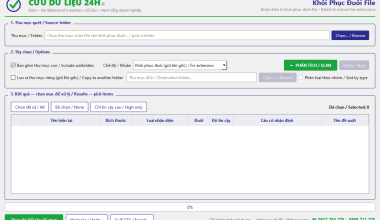
Sử dụng phần mềm khôi phục dữ liệu
Phù hợp khi ổ còn nhận, không bị ghi đè. Một số phần mềm nổi bật:
- Recuva (miễn phí, dễ dùng)
- EaseUS Data Recovery Wizard (mạnh, khôi phục sâu)
- Disk Drill (quét định dạng ảnh, video rất tốt)
Khôi phục dữ liệu bằng dịch vụ chuyên nghiệp
Dành cho trường hợp:
- Ổ không nhận
- Đã ghi đè nhưng dữ liệu quan trọng
- Ổ phát tiếng kêu, SMART báo lỗi nặng
- Mất phân vùng, lỗi MBR/GPT
Trung tâm cứu dữ liệu sẽ sử dụng công nghệ phần cứng và phần mềm chuyên dụng để đọc dữ liệu còn sót lại.
Dùng Command Prompt (CMD)
Một số lệnh như chkdsk, attrib, diskpart có thể hỗ trợ khôi phục tệp ẩn hoặc khôi phục phân vùng nếu bạn thành thạo kỹ thuật. Tuy nhiên, khả năng thành công không cao nếu đã format thực sự.
Hướng dẫn khôi phục dữ liệu bằng phần mềm Recuva, EaseUS
Với Recuva:
- Cài Recuva, chọn ổ đĩa bị format
- Chọn loại dữ liệu cần khôi phục (tài liệu, ảnh, video…)
- Chạy chế độ Deep Scan
- Chọn file cần lấy lại → nhấn “Recover”
Với EaseUS:
- Cài phần mềm, chọn phân vùng bị format
- Chạy quét toàn bộ ổ
- Xem trước file và khôi phục về ổ khác
Khuyến nghị không cài phần mềm vào cùng ổ bị mất dữ liệu.
Hướng dẫn khôi phục bằng TestDisk, PhotoRec
TestDisk là phần mềm mã nguồn mở giúp khôi phục phân vùng, còn PhotoRec hỗ trợ phục hồi tệp đơn lẻ.
Các bước với PhotoRec:
- Tải và giải nén phần mềm
- Chọn ổ cần quét
- Chọn loại tệp cần tìm (jpg, docx, mp4…)
- Chọn thư mục lưu kết quả
- Phần mềm tự động khôi phục và lưu về
Ưu điểm: hoàn toàn miễn phí
Nhược điểm: giao diện dòng lệnh, khó dùng cho người mới
Các sai lầm cần tránh khi khôi phục dữ liệu
Khôi phục không đúng cách có thể khiến dữ liệu “mất hẳn” thay vì lấy lại được.
Tránh ghi dữ liệu mới lên ổ cứng bị format
Sau khi phát hiện mất dữ liệu, không nên:
- Cài phần mềm vào cùng ổ
- Sao chép, chỉnh sửa, lưu thêm dữ liệu
- Format thêm lần nữa để “thử lại”
Hành động này sẽ ghi đè lên vùng dữ liệu cũ khiến khả năng khôi phục giảm mạnh.
Kiểm tra dữ liệu trước khi phục hồi
Một số phần mềm cho xem trước file. Hãy chắc chắn bạn khôi phục đúng file cần dùng, tránh khôi phục hàng nghìn file không tên, khó phân loại.
Lưu trữ dữ liệu an toàn trước khi format ổ cứng
Sao lưu dữ liệu trước khi thao tác
Trước khi format, hãy:
- Di chuyển dữ liệu quan trọng sang USB, ổ cứng ngoài
- Hoặc chép lên cloud (Google Drive, OneDrive…)
Sử dụng công cụ backup tự động
Bạn có thể thiết lập:
- Windows Backup
- Acronis, Macrium Reflect
- Tính năng sao lưu tự động theo lịch
Cách này giúp bạn luôn có bản sao an toàn trước mọi thay đổi.
Những câu hỏi thường gặp khi khôi phục dữ liệu ổ cứng bị format
Khôi phục dữ liệu có ảnh hưởng đến tuổi thọ ổ cứng không?
Không đáng kể. Việc quét đọc dữ liệu không làm giảm tuổi thọ nhiều như ghi. Tuy nhiên, nếu ổ đã cũ, bạn nên khôi phục xong rồi thay ổ khác.
Có thể khôi phục dữ liệu trên ổ SSD bị format không?
Có, nếu ổ chưa bật chế độ TRIM hoặc chưa ghi đè sau format. Nhưng với SSD, khả năng khôi phục thấp hơn HDD.
Thời gian khôi phục dữ liệu trung bình là bao lâu?
Tùy theo dung lượng ổ, độ phức tạp và công cụ sử dụng:
- Phần mềm: từ 30 phút đến vài giờ
- Dịch vụ chuyên nghiệp: 1–3 ngày
Tổng kết về việc khôi phục dữ liệu ổ cứng bị format
Dữ liệu sau khi format vẫn có thể cứu được nếu bạn xử lý đúng và kịp thời. Hạn chế lớn nhất là hành động sai khiến dữ liệu bị ghi đè hoặc làm nặng thêm lỗi.
Khi nào nên nhờ đến dịch vụ khôi phục chuyên nghiệp?
- Ổ cứng bị lỗi vật lý
- Không nhận trong BIOS
- Dữ liệu cực kỳ quan trọng, không thể mất
Trong các trường hợp này, không nên tự xử lý để tránh rủi ro cao hơn. Gửi ổ đến trung tâm cứu dữ liệu uy tín sẽ là lựa chọn an toàn và hiệu quả nhất.